Chạy nhiều MT5 trên một VPS: cách làm đúng, cần bao nhiêu RAM, và lỗi hay gặp
2026-09-06
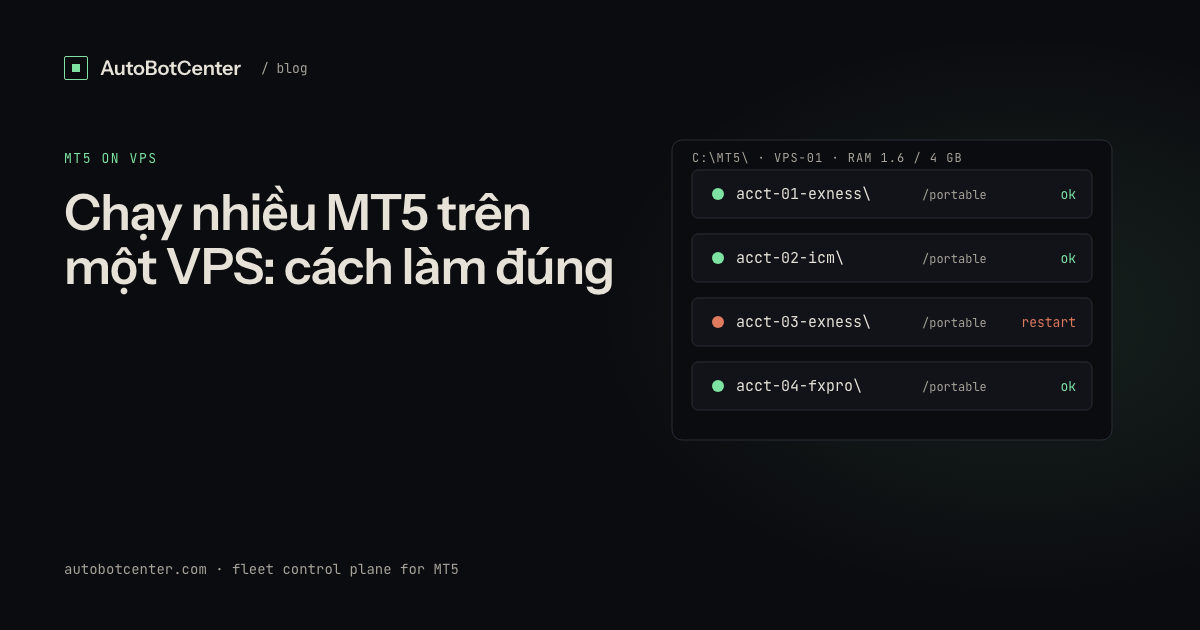
Một VPS Windows 2–4 GB RAM chạy được nhiều hơn một MT5, nếu bạn cài đúng cách. Bài này là checklist thực tế: cài kiểu portable để mỗi tài khoản có thư mục riêng, ước lượng tài nguyên theo số terminal, và những lỗi làm bot dừng "trong im lặng" mà nhìn RDP vẫn thấy xanh.
1. Vì sao không nên cài MT5 nhiều lần bằng bộ cài mặc định
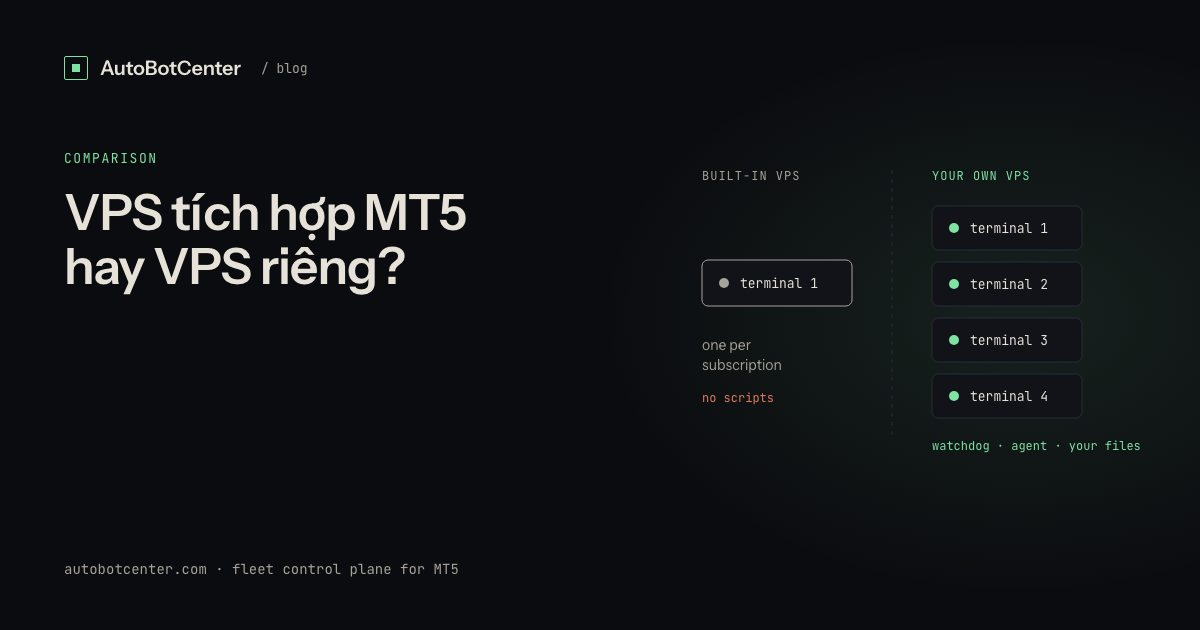
Bộ cài mặc định của MetaQuotes ghi dữ liệu vào %APPDATA%\MetaQuotes\Terminal\<hash>. Cài lần hai từ một broker khác thì được, nhưng cài lần hai cùng broker sẽ ghi đè lên bản cũ. Đến lúc muốn chạy hai tài khoản của cùng broker với hai EA khác nhau, bạn sẽ thấy hai terminal dùng chung thư mục MQL5\Experts, chung file .set, chung log. Sửa một cái là hỏng cái kia.
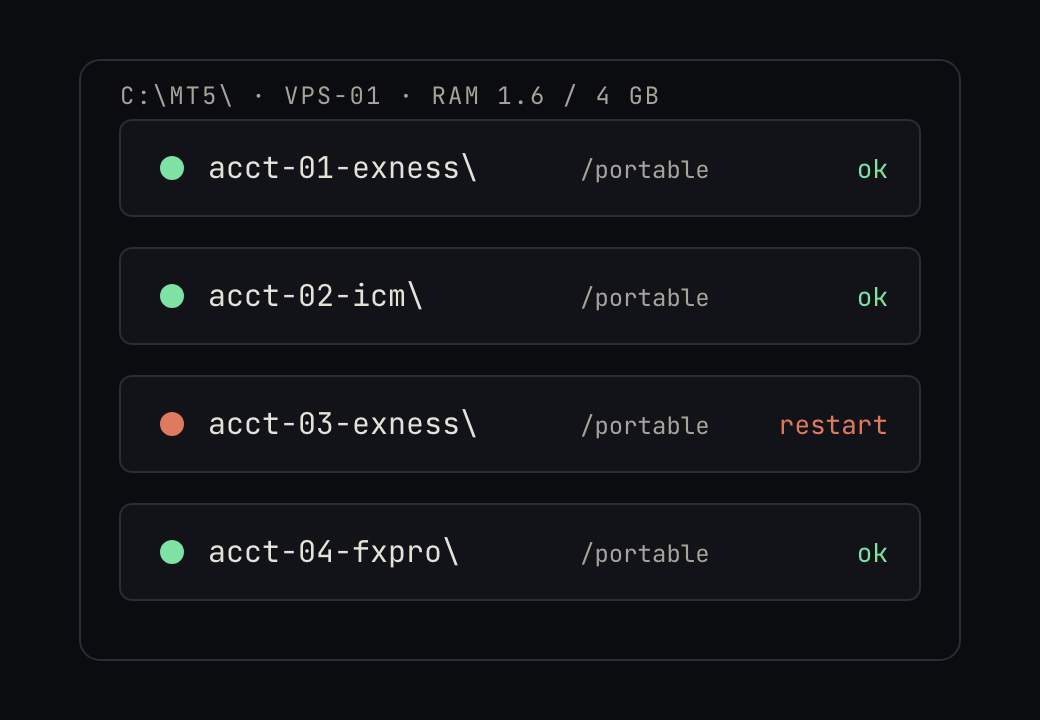
Cách đúng là chế độ portable: mỗi terminal nằm trọn trong một thư mục, chạy bằng cờ /portable.
2. Cài portable: một thư mục cho mỗi tài khoản
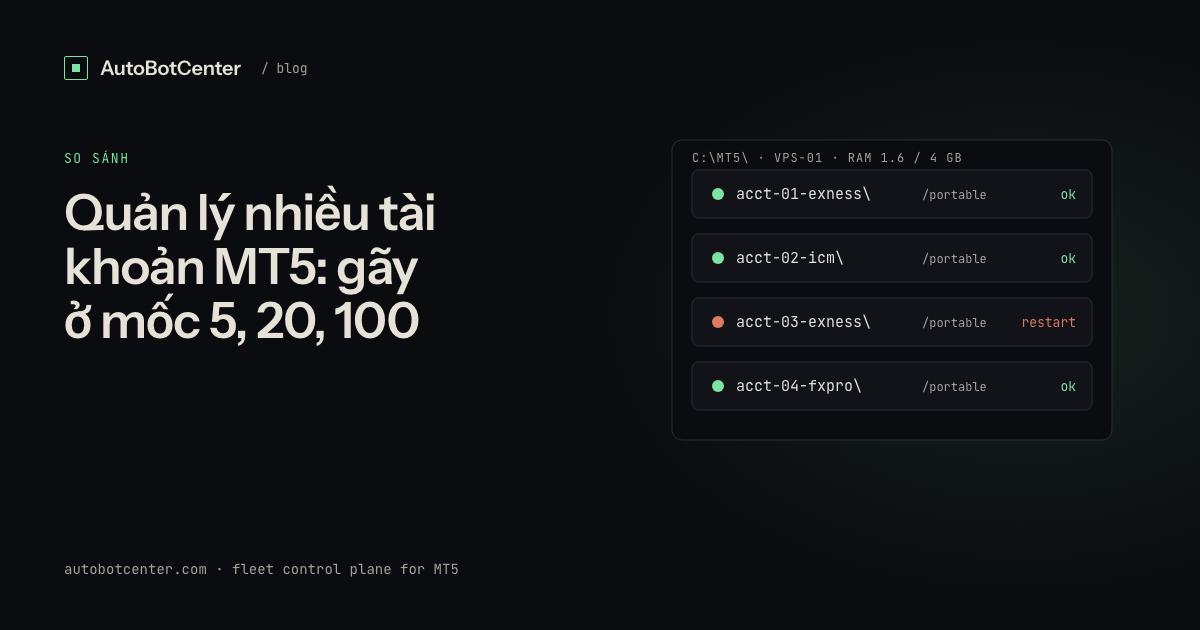
C:\MT5\
  acct-01-exness\    terminal64.exe  (chạy: terminal64.exe /portable)
  acct-02-icm\       terminal64.exe
  acct-03-exness\    terminal64.exe
- Tải bộ cài của broker, cài một lần vào
C:\MT5\base. - Copy nguyên thư mục
basethànhacct-01-...,acct-02-.... - Tạo shortcut, thêm
/portablevào cuối dòng Target. Từ giờ terminal đó chỉ đọc/ghi trong thư mục của nó. - Đăng nhập tài khoản, đặt EA vào
MQL5\Expertscủa thư mục đó.
Lợi ích không phải chỉ là gọn: khi một terminal hỏng, bạn xoá thư mục và copy lại từ base trong 30 giây, không ảnh hưởng terminal khác.
3. Cần bao nhiêu RAM và CPU
| Số terminal | RAM tối thiểu | RAM thoải mái | CPU |
|---|---|---|---|
| 1–2 | 1 GB | 2 GB | 1 vCPU |
| 3–4 | 2 GB | 3 GB | 2 vCPU |
| 5–6 | 3 GB | 4 GB | 2 vCPU |
| 8+ | 4 GB | 6–8 GB | 4 vCPU |
Quy tắc đủ dùng: 300–350 MB cho mỗi MT5 chạy 1–2 chart, cộng 600–800 MB cho Windows. Terminal mở nhiều chart, nhiều indicator hoặc EA nạp lịch sử sâu sẽ ăn 500 MB trở lên. Khi RAM vượt 85%, Windows bắt đầu swap và terminal treo từng cái; tin lệnh đến muộn, EA báo "timeout" dù mạng bình thường.
Ba thứ nên tắt trong mỗi terminal để tiết kiệm: Tools → Options → Charts giảm "Max bars in chart" xuống 5.000–10.000; đóng cửa sổ Market Watch chỉ giữ symbol cần; tắt News và Signals trong Toolbox.
4. Năm lỗi làm bot dừng mà RDP vẫn thấy xanh
- Windows Update khởi động lại VPS. VPS lên, MT5 không tự mở. Cách chống: đặt shortcut vào thư mục Startup, hoặc tốt hơn là dùng Task Scheduler với "Run whether user is logged on or not". Và hoãn update: Settings → Windows Update → Pause hoặc đặt Active Hours.
- EA bị tắt AutoTrading. Nút AutoTrading màu đỏ sau khi terminal khởi động lại vì tuỳ chọn "Allow automated trading" chưa bật trong Options → Expert Advisors. Terminal mở, chart mở, EA gắn trên chart, nhưng không đặt lệnh.
- Mất kết nối broker nhưng terminal không đóng. Góc dưới phải hiện "No connection". EA vẫn "chạy" nhưng mọi OrderSend đều lỗi. Không có gì báo cho bạn.
- WebRequest bị chặn. EA cần gọi API ngoài phải có URL trong danh sách cho phép (Options → Expert Advisors → Allow WebRequest). Quên một dòng là EA lỗi 4014 mãi mãi.
- Terminal chạy nhưng EA đã bị gỡ khỏi chart. Chart bị đóng, template bị đổi, hoặc terminal khởi động lại mà không nhớ profile. Nhìn từ xa không phân biệt được với "đang chạy bình thường".
5. Phân biệt "MT5 đang mở" và "EA thật sự chạy"
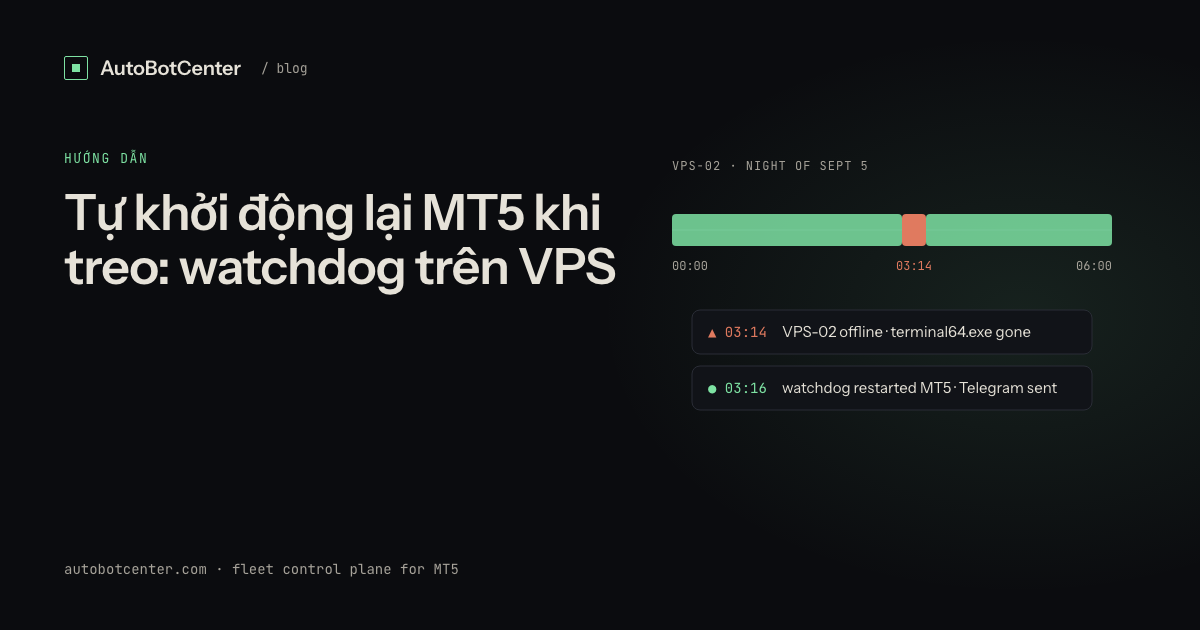
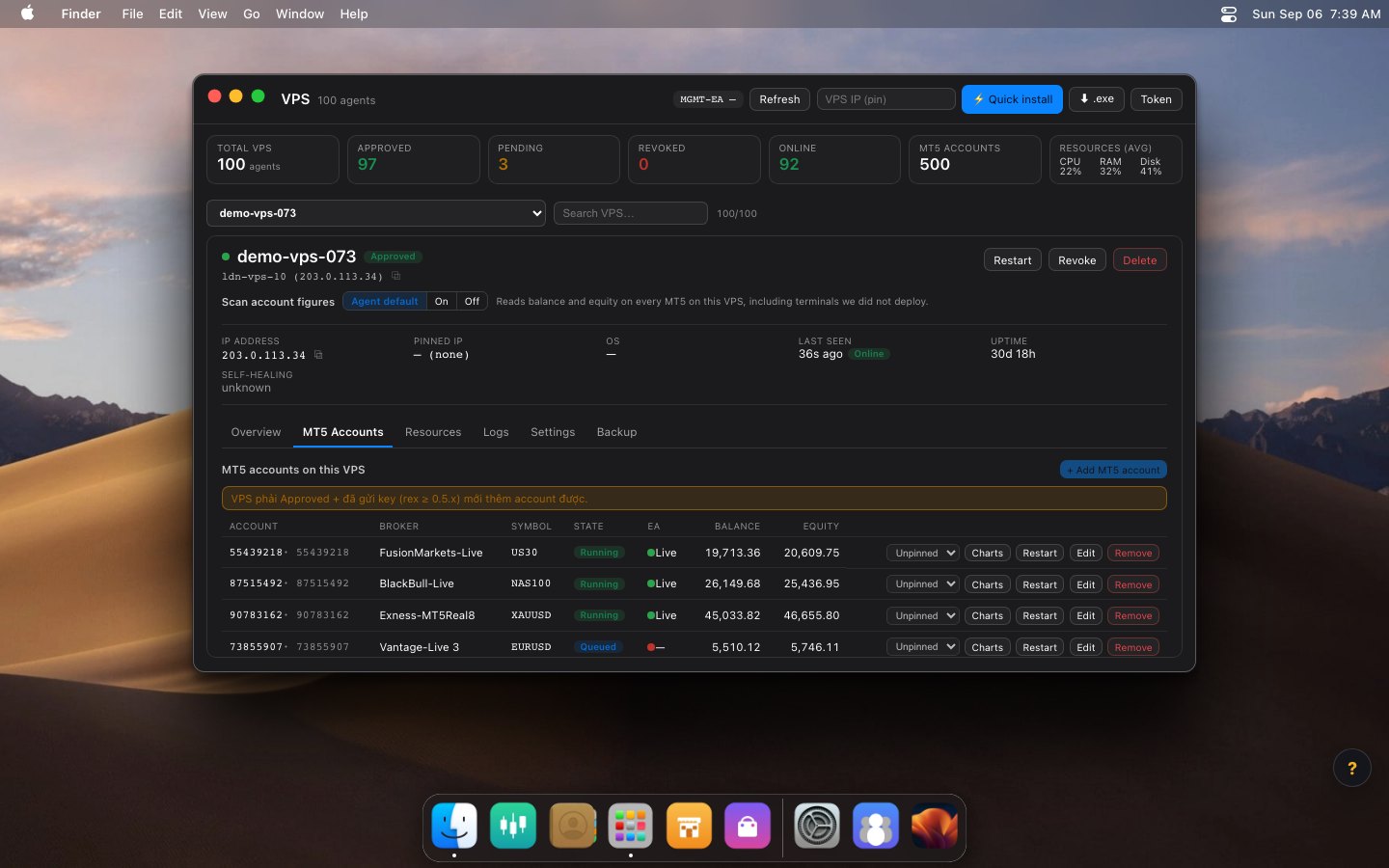
Đây là điểm mấu chốt của mọi hệ thống giám sát. Tiến trình terminal64.exe tồn tại không có nghĩa bot đang làm việc. Cách kiểm tra đáng tin nhất là heartbeat: EA ghi một file nhỏ (hoặc gửi một ping) mỗi phút với thời điểm hiện tại. Thứ gì đó bên ngoài terminal đọc file này; nếu thời điểm cũ hơn 3–5 phút, EA đã dừng dù terminal còn mở.
Bạn có thể tự viết: một script PowerShell chạy 5 phút một lần, đọc thời gian sửa đổi của file heartbeat từng thư mục C:\MT5\acct-*, gửi Telegram nếu quá cũ, và khởi động lại terminal nếu tiến trình biến mất. Khoảng 40 dòng.
Hoặc để một agent làm việc đó: AutoBotCenter cài một agent nhỏ lên VPS, agent quét mọi terminal đang chạy (kể cả cái bạn mở tay), đọc health của EA, tự dựng lại terminal chết và báo về một dashboard chung cho tất cả VPS. Cùng ý tưởng, chỉ khác là bạn không phải viết và không phải nhớ nó có còn chạy hay không.
6. Checklist trước khi để VPS chạy qua đêm
- Mỗi terminal một thư mục portable, đặt tên theo tài khoản.
- RAM dùng dưới 75% khi tất cả terminal đã mở và nạp xong lịch sử.
- AutoTrading bật, Allow automated trading bật trong Options, WebRequest có đủ URL.
- Windows Update hoãn, terminal tự mở khi VPS khởi động.
- Có heartbeat và có thứ gì đó đọc heartbeat, không phải bạn.
Muốn khỏi mở RDP từng máy?
AutoBotCenter gom mọi VPS, MT5 và EA của bạn về một dashboard: watchdog tự dựng MT5 chết, cài EA từ xa, cảnh báo Telegram. Gói Free đủ chạy 1 VPS, không cần thẻ.
Dùng thử miễn phí