AutoBotCenter — Hướng dẫn sử dụng
Chạy bot MT5 (EA) trên VPS của riêng bạn.
Tổng quan
AutoBotCenter quản lý nhiều tài khoản MT5 trên nhiều VPS từ một màn hình: cài EA, theo dõi tình trạng, cập nhật hàng loạt. Bạn dùng VPS Windows của riêng bạn — chúng tôi không bán VPS.
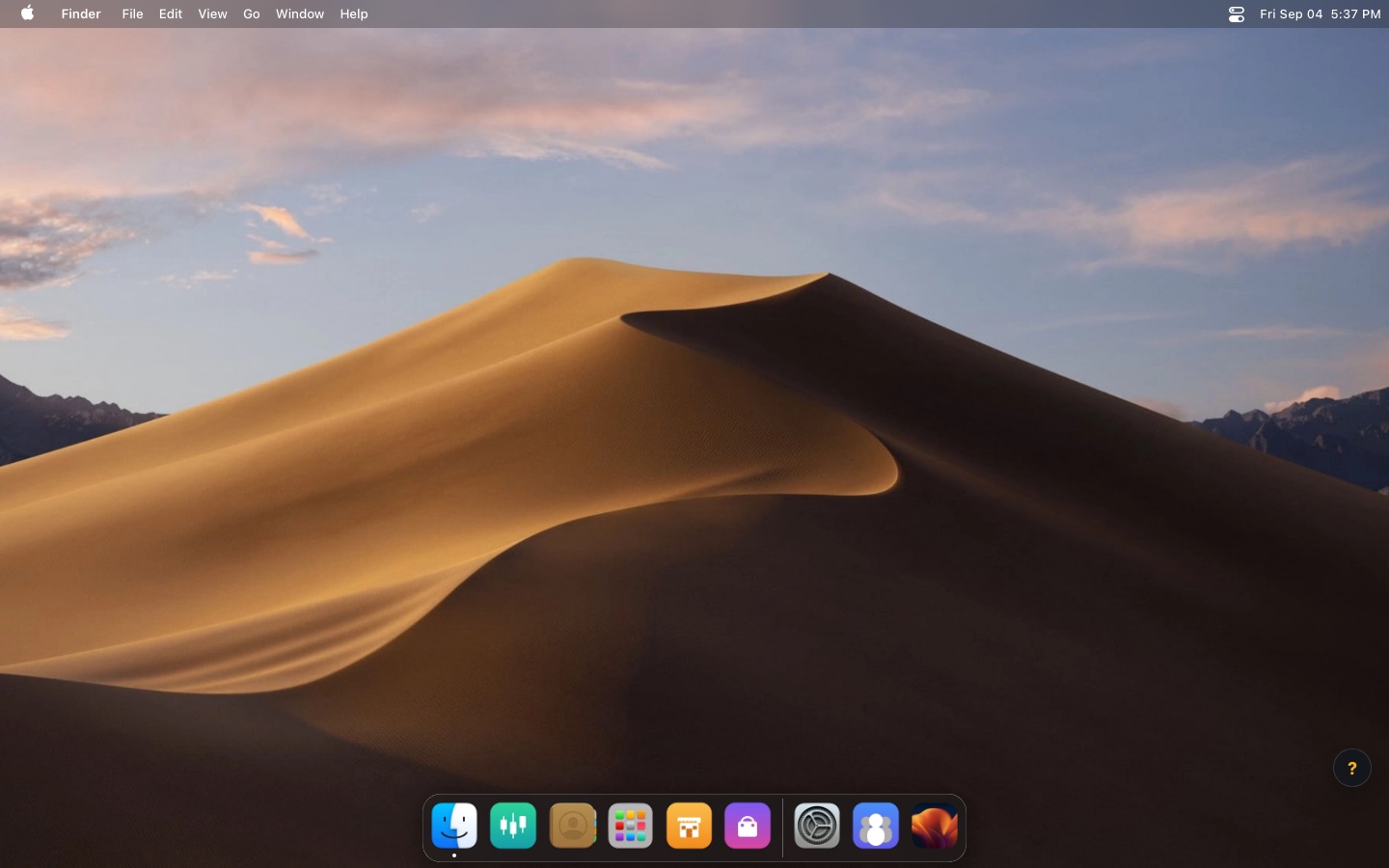
Giao diện mô phỏng desktop macOS: thanh Dock ở dưới mở từng ứng dụng, mỗi ứng dụng là một cửa sổ kéo thả và đổi kích thước được. Nút ? góc dưới phải mở lại hướng dẫn nhanh.
Đăng nhập
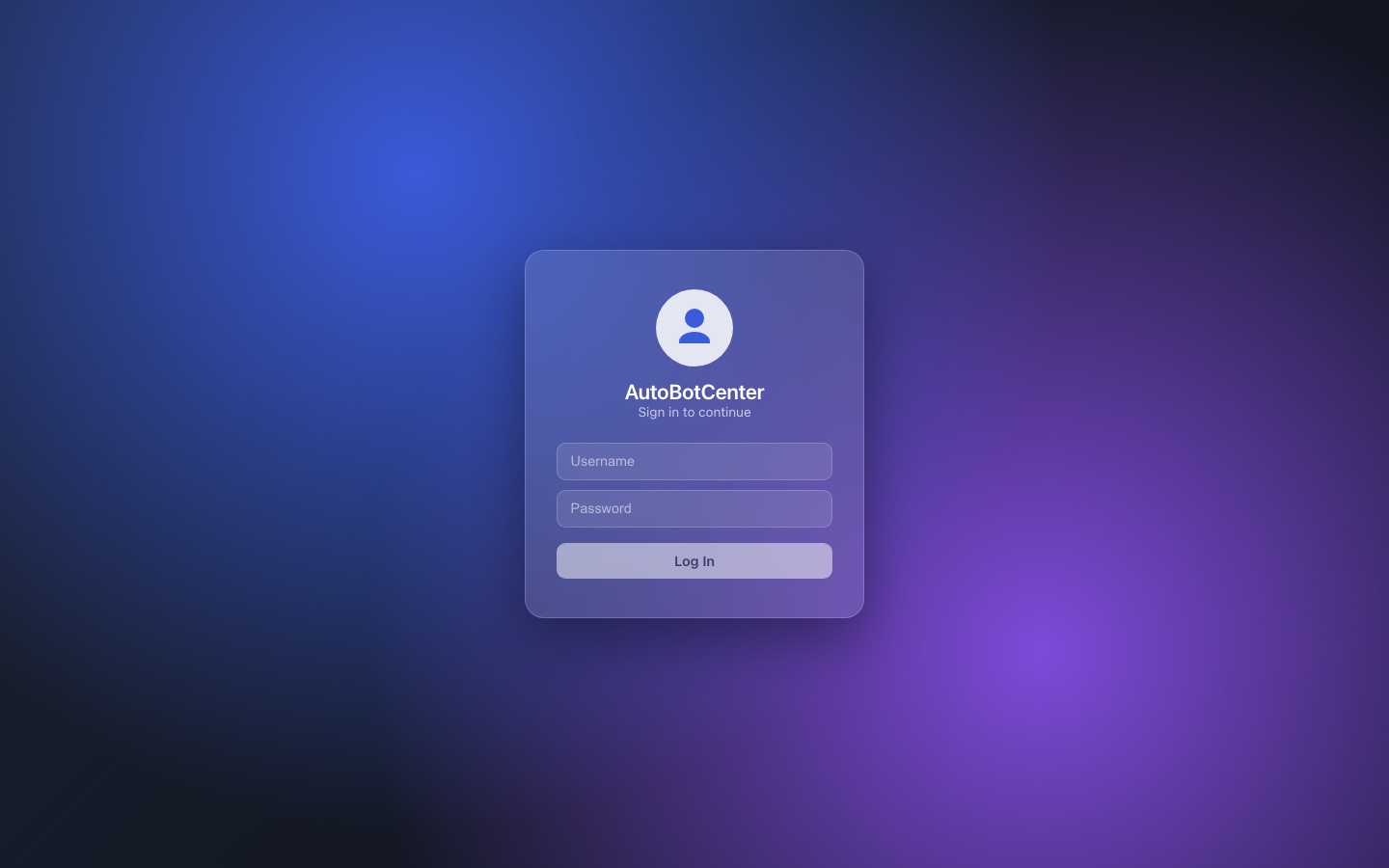
Vào autobotcenter.com và đăng nhập bằng tài khoản admin cấp. Phải đăng nhập mới dùng được ứng dụng và tải được rex-master.
Sau khi đăng nhập bạn thấy desktop. Dock chứa các ứng dụng: Chart · Trading Accounts · VPS · My EA · EA Market · Settings · Wallpapers.
Giao diện sáng / tối
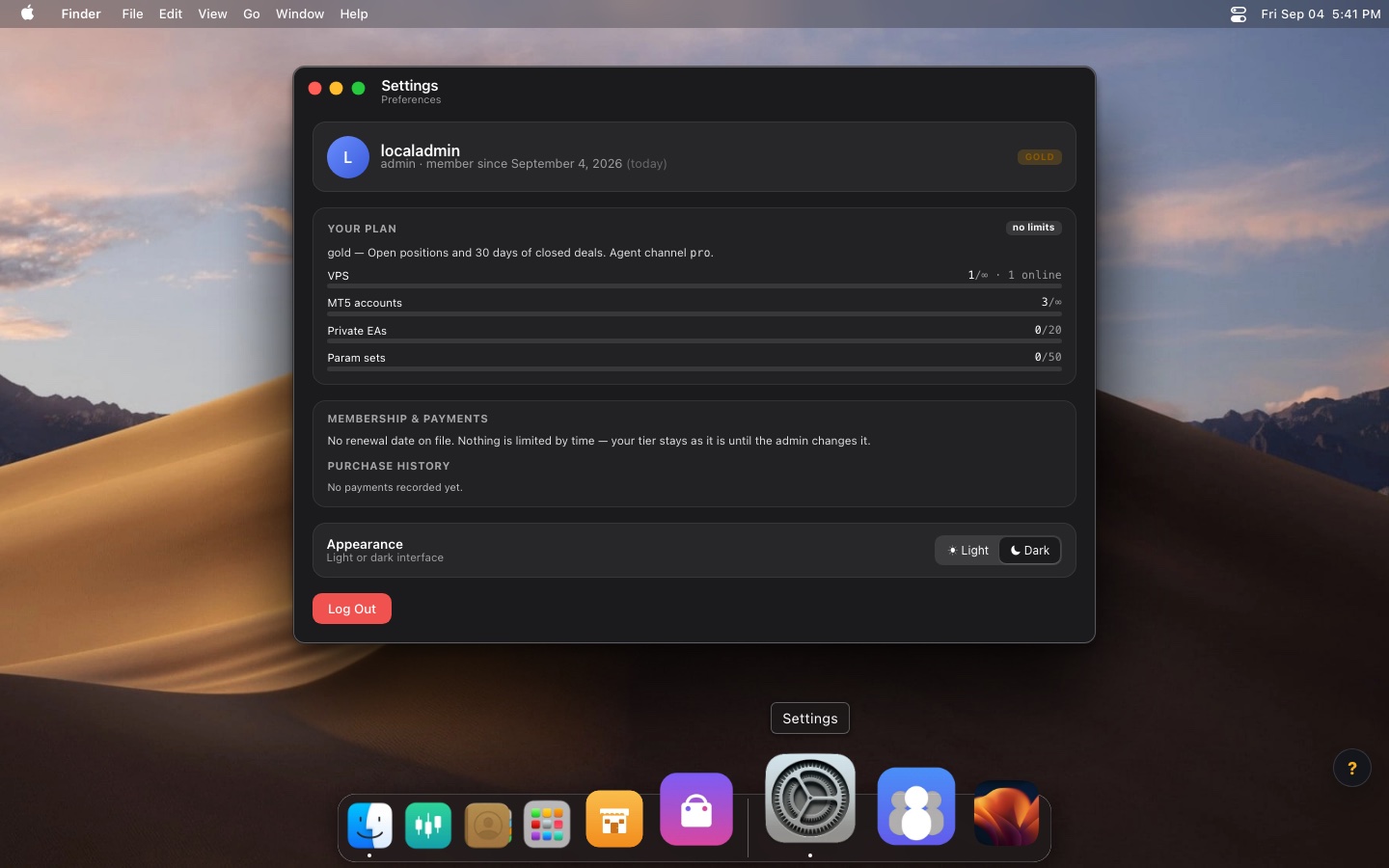
Mở Settings → mục Appearance → chọn Light hoặc Dark. Lựa chọn được lưu trên trình duyệt này.
VPS
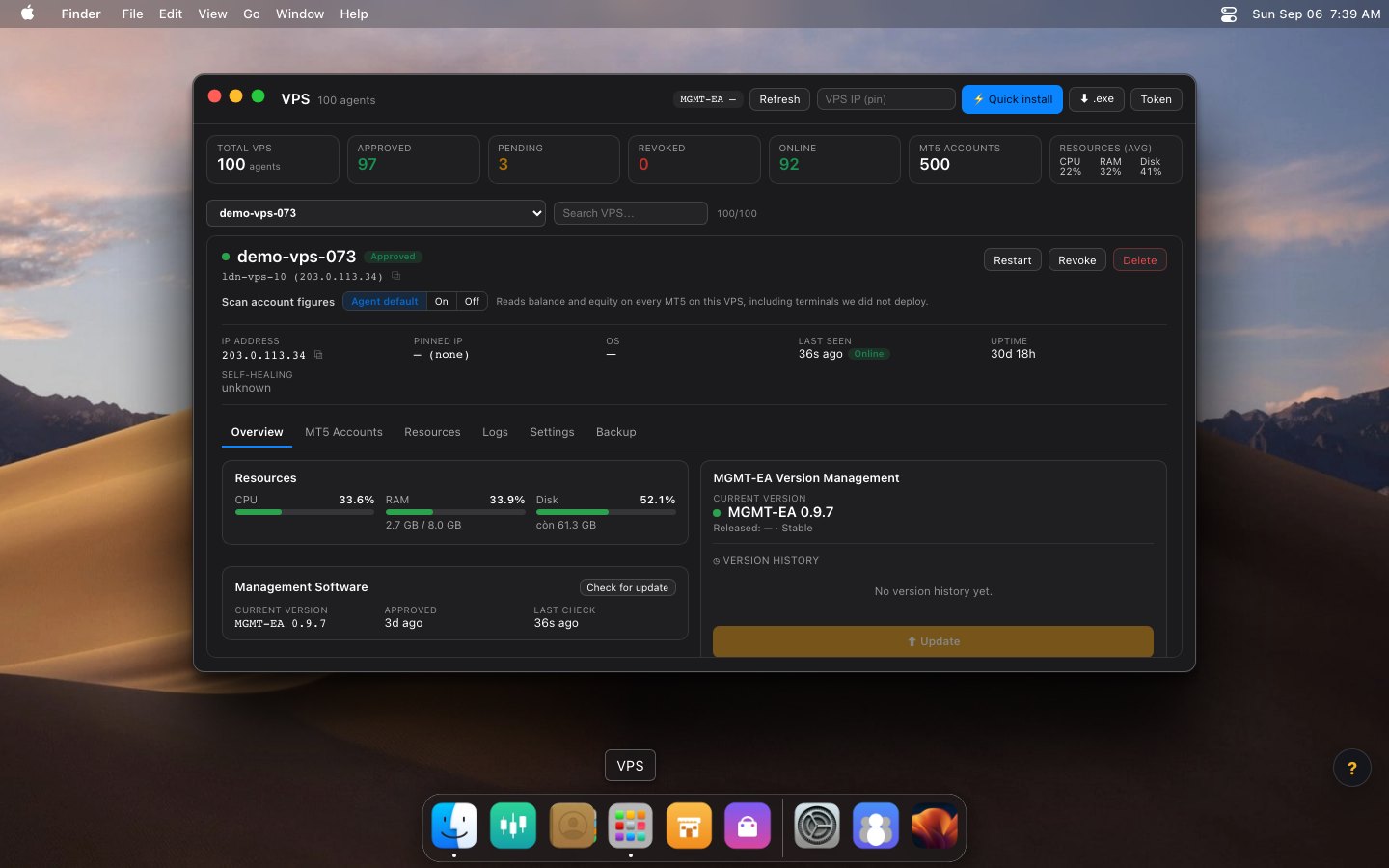
Nơi kết nối và quản lý máy chủ của bạn. Hàng thẻ trên cùng tóm tắt cả fleet: tổng VPS, approved, pending, revoked, online, số tài khoản MT5, tài nguyên trung bình.
Kết nối một VPS mới
- Bấm ⚡ Quick install — hiện lệnh PowerShell đã kèm token, bấm Copy.
- Trên VPS Windows, mở PowerShell (Run as administrator), dán, Enter. Lệnh tự tải trình cài và chạy.
- Máy xuất hiện trong danh sách ở trạng thái approved và Online sau vài giây.
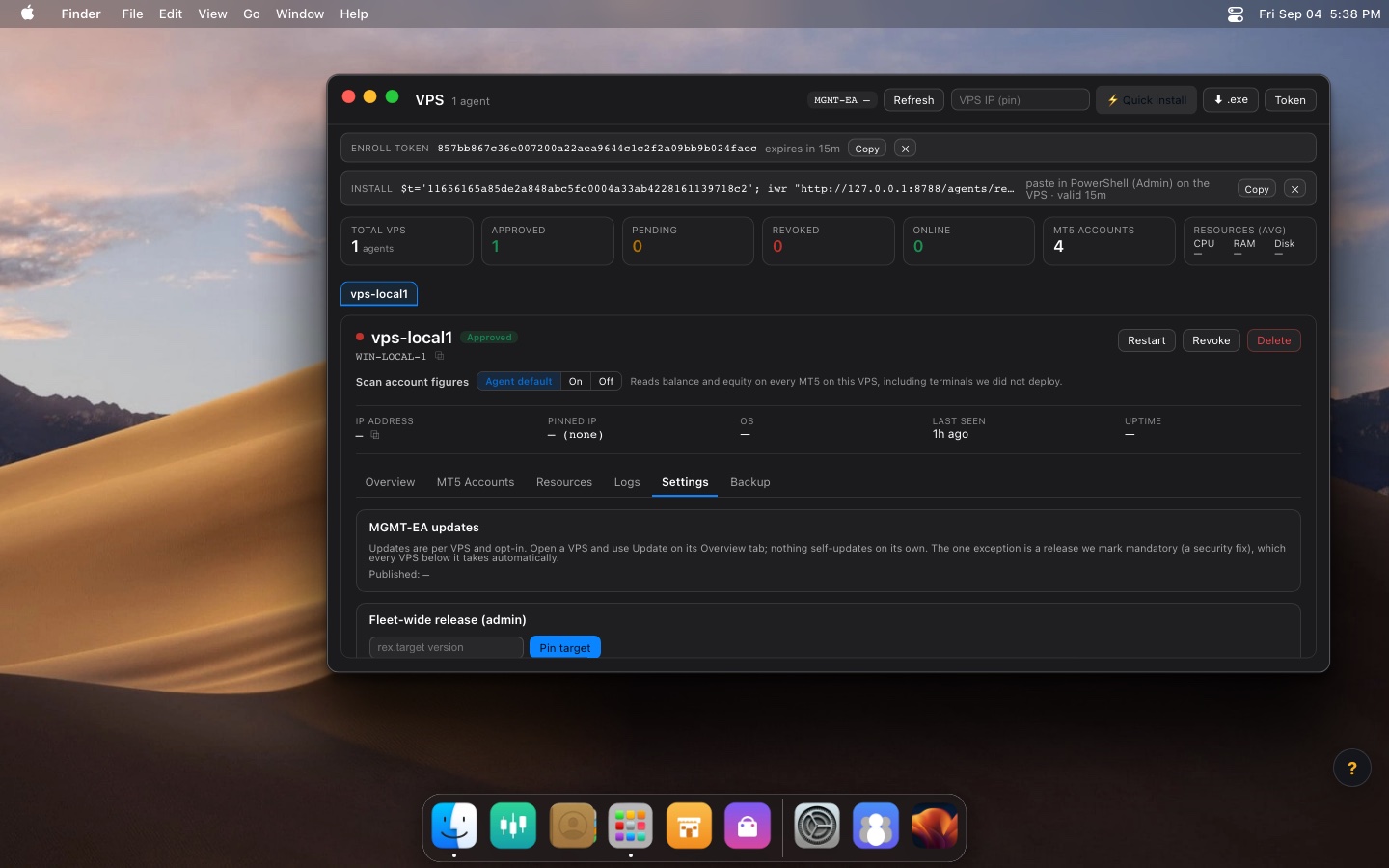
Nút Token tạo token thủ công (dùng một lần, 15 phút) nếu bạn muốn tự chạy trình cài. Nút ⬇ .exe tải trình cài rời. Ô VPS IP (pin) khoá máy vào một IP — token bị đánh cắp dùng từ IP khác sẽ bị chặn.
Sáu tab của một VPS
| Tab | Nội dung |
|---|---|
| Overview | Tài nguyên, phiên bản rex đang chạy, nút Check for update và Update, lịch sử phiên bản |
| MT5 Accounts | Các tài khoản MT5 đang chạy trên chính máy này |
| Resources | Đồ thị CPU / RAM / ổ đĩa theo thời gian |
| Logs | Log gần nhất rex gửi lên — xem khi có sự cố |
| Settings | Ghi chú về cơ chế cập nhật opt-in, và danger zone |
| Backup | Sao lưu cấu hình |
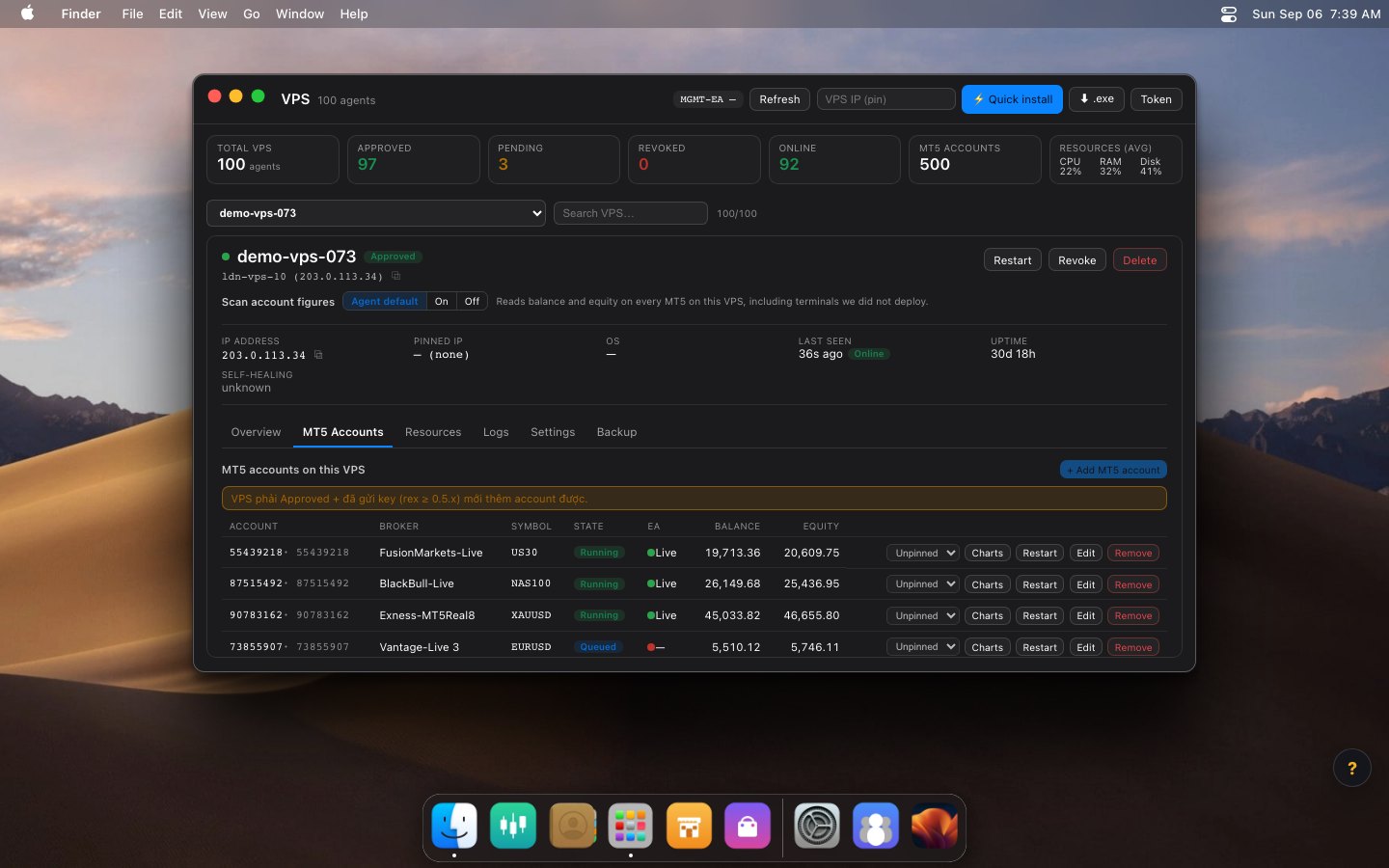
Scan account figures: công tắc Agent default / On / Off cho phép đọc số dư và equity của mọi terminal MT5 trên máy, kể cả terminal không do hệ thống cài.
Restart khởi động lại rex. Revoke ngắt máy khỏi hệ thống. Delete xoá hẳn.
Trading Accounts
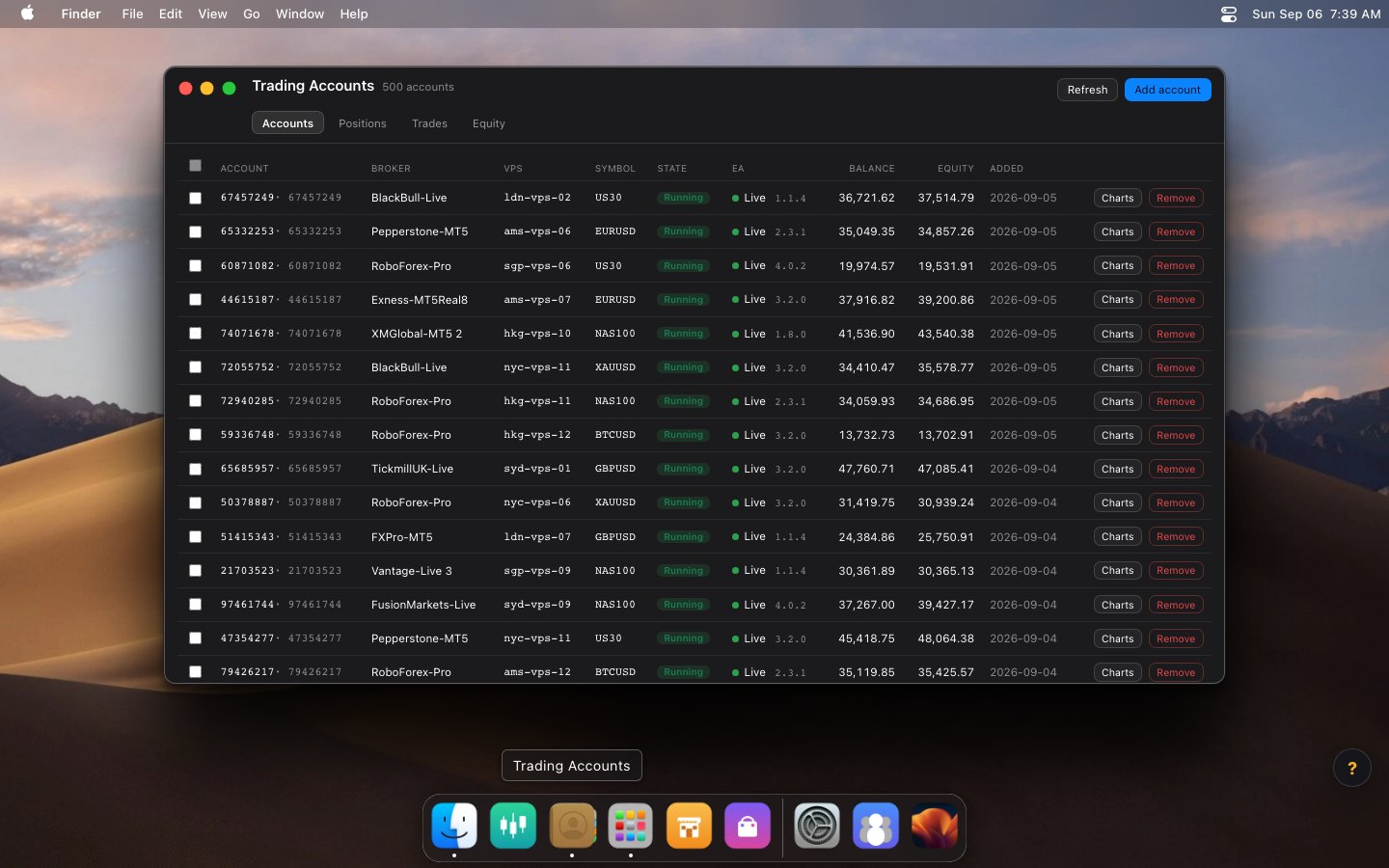
Danh sách mọi tài khoản MT5 của bạn, ở mọi VPS. Bốn tab: Accounts · Positions · Trades · Equity.
Thêm tài khoản MT5
- Bấm Add account.
- Chọn VPS sẽ chạy tài khoản này (máy phải approved và đã gửi khoá lên).
- Nhập MT5 login, Broker server (vd
Exness-MT5Trial7), Symbol, và mật khẩu. - Bấm Add. Tài khoản vào queued → rex triển khai → running.
Các cột
State: queued chờ triển khai · deploying đang cài · running đang chạy · failed cần xem lại · revoked đã ngắt. EA hiện chấm xanh Live khi terminal đã đăng nhập, kèm phiên bản EA. Charts mở app Charts cho tài khoản đó. Remove xoá tài khoản và dọn sạch máy.
Ba tab còn lại
Positions — lệnh đang mở. Trades — lệnh đã đóng. Equity — đường equity theo thời gian. Ba tab này phụ thuộc gói thành viên; gói thấp có thể thấy biểu tượng khoá.
Deploy 1 EA cho nhiều account
Cách ở mục EA Market gắn EA cho từng account một. Khi có nhiều tài khoản trên nhiều VPS, dùng cách này: chọn một lượt, bấm một lần.
- Mở Trading Accounts.
- Tick những tài khoản muốn cài. Ô ở hàng tiêu đề chọn/bỏ tất cả.
- Thanh công cụ hiện ra. Chọn EA ở ô "Choose an EA…".
- Đọc dòng "N of M will restart".
- Bấm Deploy EA rồi xác nhận.
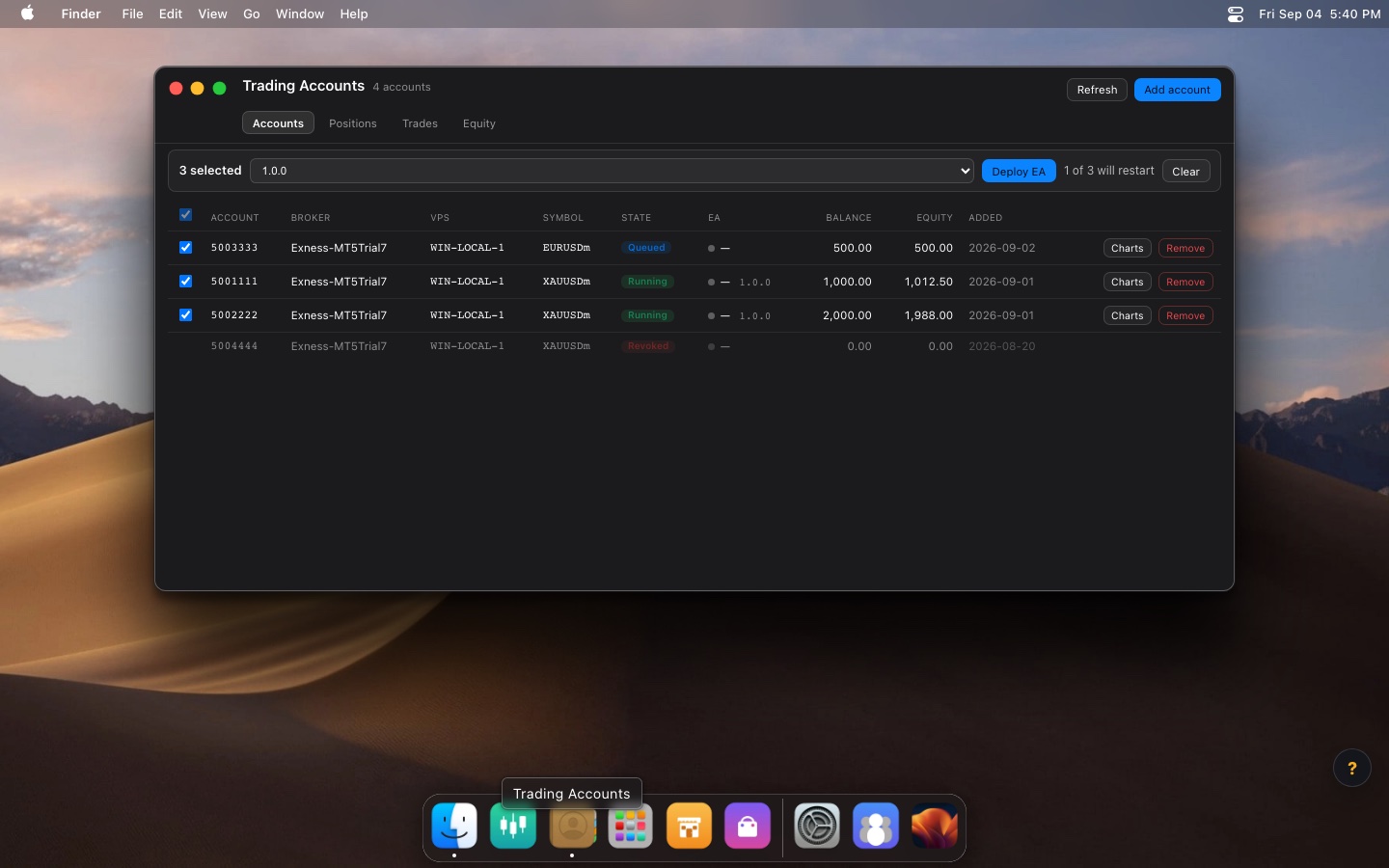
1 MT5 terminal(s) will RESTART and log in again.
Tài khoản revoked không có ô tick. Tài khoản chưa chạy vẫn nhận EA — áp dụng ở lần triển khai đầu, không khởi động lại gì.
Kết quả hiện dưới thanh công cụ, ví dụ 3 bound · 1 restarting · 2 already current.
Charts (multi-chart, multi-EA)
Một tài khoản MT5 chạy được tối đa 5 chart, mỗi chart một EA trên một symbol riêng. Mở từ nút Charts ở dòng tài khoản.
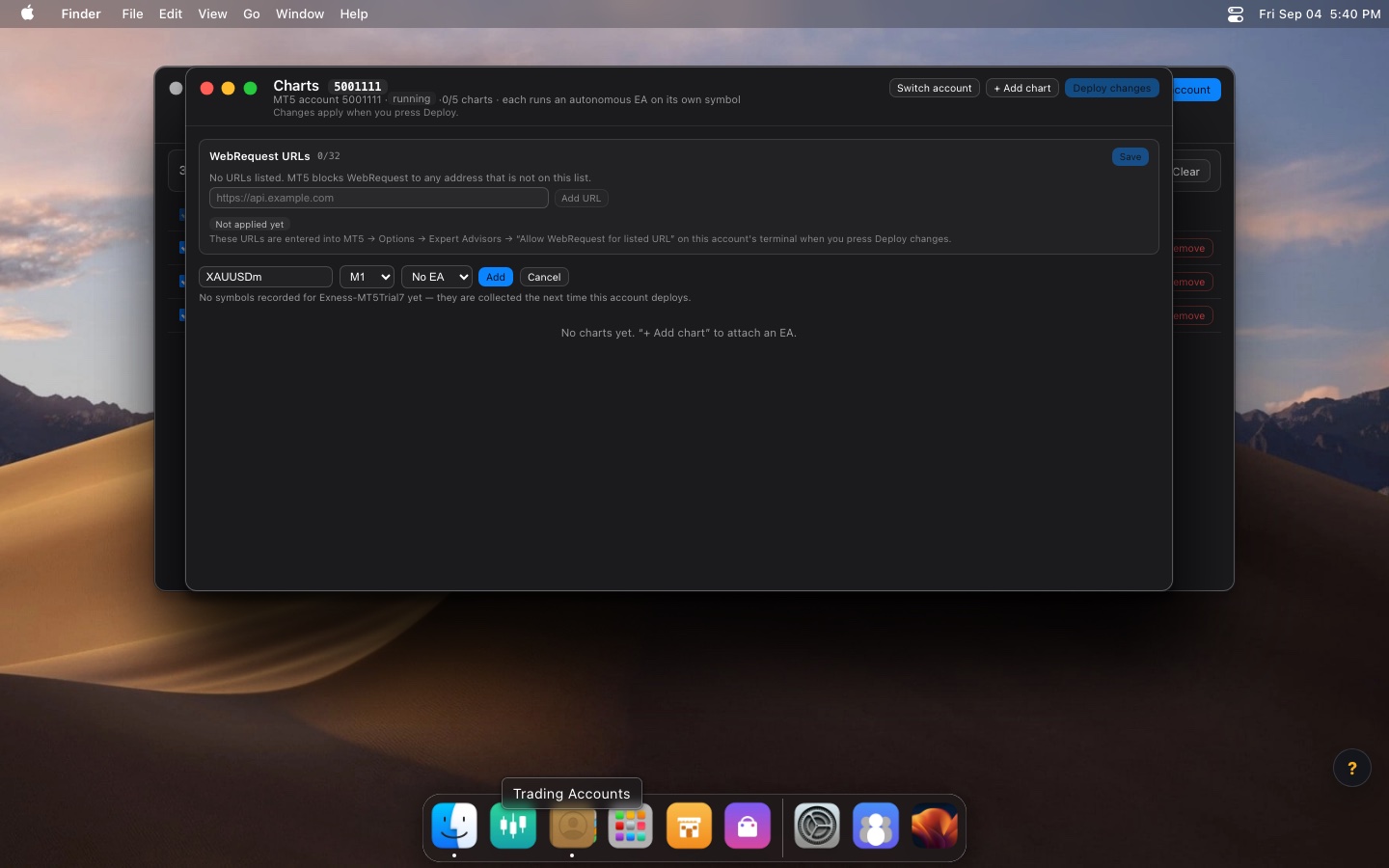
- + Add chart — nhập symbol, chọn khung thời gian (M1…D1) và EA, rồi bấm Add.
- Params — sửa tham số EA cho riêng chart đó. Table hoặc JSON để đổi cách nhập.
- Deploy changes — áp dụng. Terminal sẽ khởi động lại.
Switch account chuyển nhanh sang tài khoản khác mà không cần đóng cửa sổ.
WebRequest URLs
MT5 chặn mọi WebRequest tới địa chỉ không có trong danh sách cho phép. Thêm URL ở đây (tối đa 32), bấm Save rồi Deploy changes — hệ thống tự điền vào MT5 → Options → Expert Advisors trên terminal đó. Cần khi EA của bạn gọi API ngoài (Telegram, webhook…).
My EA
Kho EA riêng của bạn — những file .ex5 bạn tự upload.
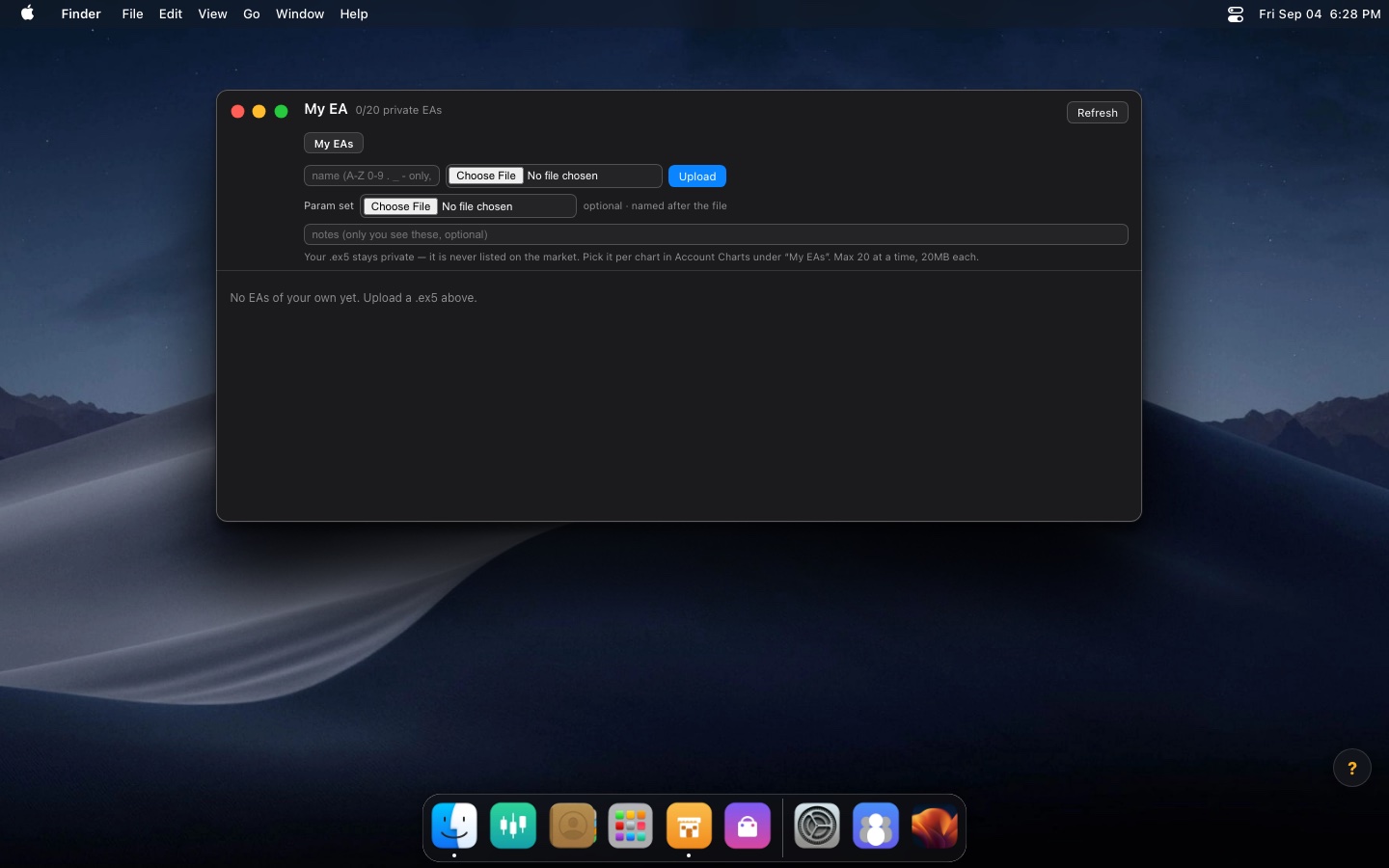
- Upload — đưa file
.ex5của bạn lên, kèm Param set tuỳ chọn. File không bao giờ xuất hiện trên chợ; chọn nó ở app Charts, mục “My EAs”. Tối đa 20 EA, mỗi file 20MB. - Params — đặt tham số mặc định cho EA đó, áp cho mọi tài khoản trừ khi chart ghi đè.
- Download — tải lại file đã upload.
- Delete — xoá EA khỏi kho.
Ô notes chỉ mình bạn đọc được. Số EA đang dùng hiện ở tiêu đề cửa sổ, dạng 0/20 private EAs.
EA Market
Chợ EA do người dùng khác publish. Lọc theo Category / Timeframe / Asset, sắp xếp Popular / Newest / A–Z.
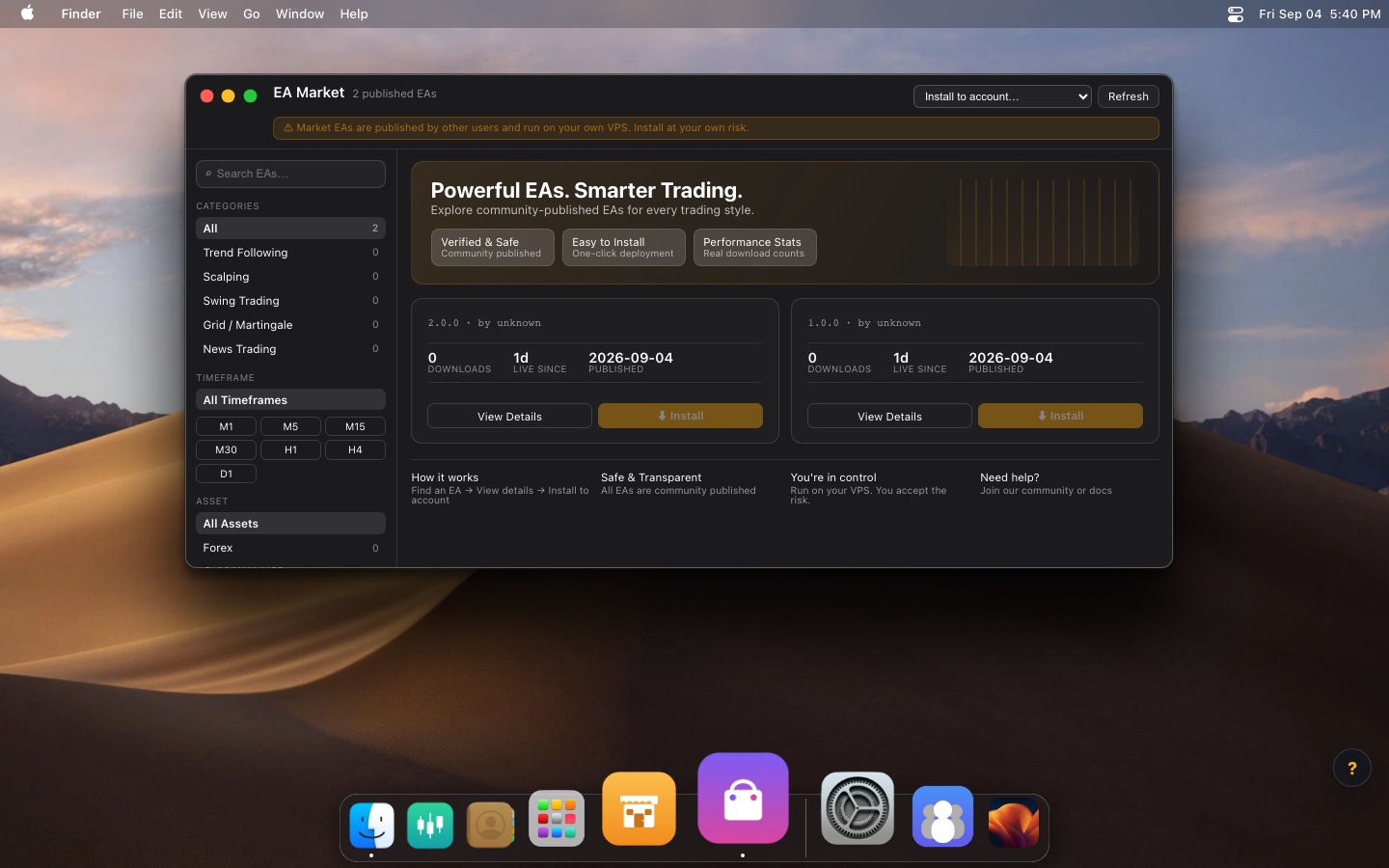
- Chọn Install to account… ở góc trên — tài khoản muốn cài.
- Bấm ⬇ Install trên EA muốn dùng.
- View Details để xem mô tả và cài các bộ tham số tác giả đã publish.
Nếu admin cấp quyền publisher, bạn có thêm nút Publish để đưa EA của mình lên chợ.
Settings
Tài khoản, gói thành viên, và giao diện.
- Your plan — gói hiện tại và bốn thanh mức dùng: VPS, MT5 accounts, Private EAs (20), Param sets (50).
- Membership & payments — ngày hết hạn, nếu có.
- Purchase history — các khoản đã ghi nhận.
- Appearance — Light / Dark.
- Log Out.
Chart
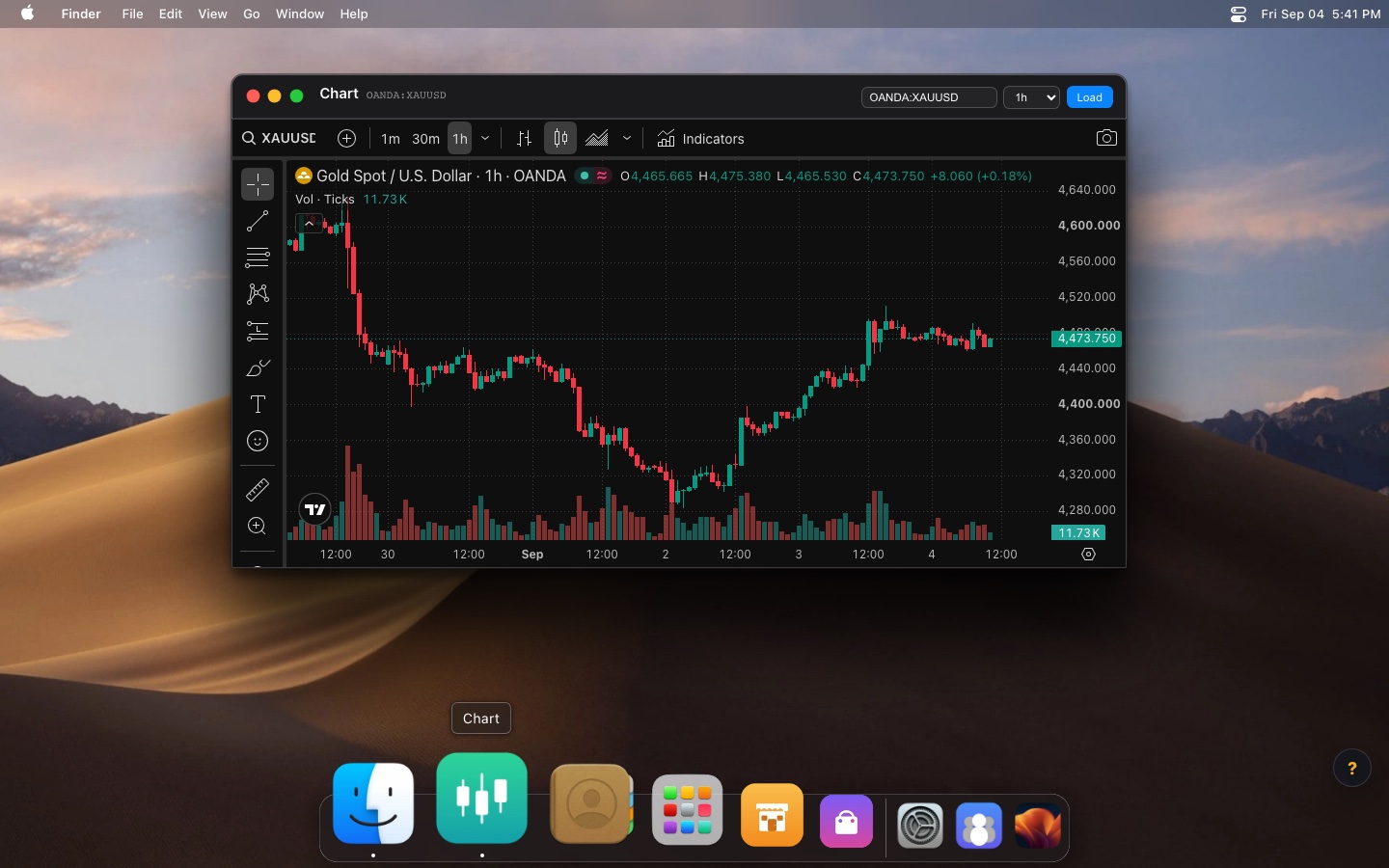
Biểu đồ TradingView đầy đủ. Nhập symbol (vd OANDA:XAUUSD), chọn khung thời gian, bấm Load. Có bộ công cụ vẽ ở cột trái, nút Indicators, và nút chụp ảnh biểu đồ.
Đây là nơi để xem và phân tích, không phải nơi đặt lệnh — hệ thống không giao dịch thay bạn.
Wallpapers
Đổi hình nền desktop. Hình dynamic tự đổi theo giờ trong ngày.
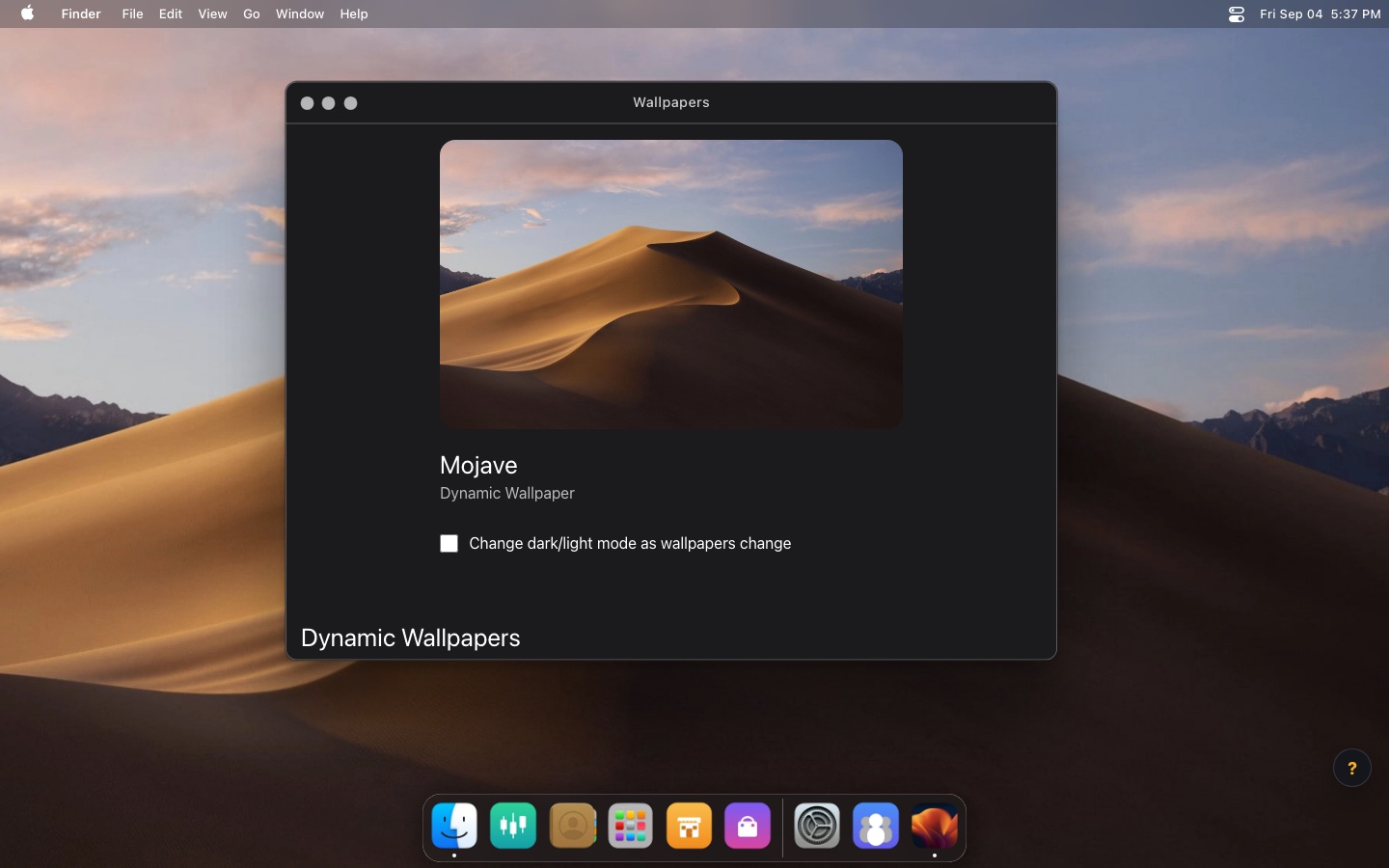
Ô "Change dark/light mode as wallpapers change" cho phép hình nền động điều khiển luôn theme sáng/tối. Tắt nếu bạn muốn giữ nguyên lựa chọn trong Settings.
Cập nhật: bạn bấm, không tự động
- rex-master: VPS → tab Overview → Check for update. Có bản mới thì nút ⬆ Update sáng lên, bấm là chỉ máy đó nâng cấp.
- EA: ghim phiên bản ở tab Settings của VPS (cả fleet) hoặc dùng deploy hàng loạt (từng tài khoản).
Bản cập nhật rex được ký số và chống hạ cấp; một bản lỗi sẽ tự quay lui. Ngoại lệ duy nhất là bản đánh dấu bắt buộc (vá bảo mật) — mọi VPS cũ hơn sẽ tự nhận.
Giới hạn gói
| Gói | VPS tối đa | Tài khoản MT5 tối đa |
|---|---|---|
| free | 1 | 3 |
| basic | 3 | 15 |
| gold | 10 | 50 |
| platinum | 20 | 100 |
Settings hiện thanh x/hạn mức. Vượt hạn mức thì không thêm được nữa — nhưng những gì đang chạy vẫn chạy. Nâng/hạ gói do admin thực hiện.
Bảo mật
- Mật khẩu broker mã hoá trong trình duyệt; chỉ VPS bạn chọn giải được, vì khoá riêng nằm trên máy đó.
- Chỉ người đã đăng nhập tải được trình cài hoặc tạo token. Token dùng một lần, hết hạn sau 15 phút.
- Ghim IP thì token bị đánh cắp dùng từ nơi khác sẽ bị chặn.
- Cập nhật rex được ký số và chống hạ cấp.
- Xoá tài khoản là xoá thật: server xoá bí mật, thư mục trên VPS bị ghi đè rồi xoá.
Xử lý sự cố
| Hiện tượng | Xử lý |
|---|---|
| VPS hiện offline | Kiểm tra máy còn chạy và có mạng. rex báo về theo nhịp; sau khi cập nhật, máy có thể mất vài phút mới hiện online lại. |
| Tài khoản kẹt ở queued | VPS phải approved và đã gửi khoá lên. Nếu vừa kết nối, đợi nó online lần đầu. |
| Tài khoản failed | Xem tab Logs của VPS. Sai mật khẩu hoặc sai tên broker server là nguyên nhân phổ biến nhất. |
| EA không gọi được API ngoài | Thêm URL vào WebRequest URLs trong app Charts, rồi Deploy changes. |
| Không thấy bản cập nhật mới | Bấm Check for update ở tab Overview. |
| Không thêm được VPS hoặc tài khoản | Có thể đã chạm hạn mức gói — xem Settings. |