AutoBotCenter — 使用指南
在你自己的 VPS 上运行 MT5 智能交易系统(EA)。
总览
AutoBotCenter 让你在一个界面里管理多台 VPS 上的多个 MT5 账户:安装 EA、监控状态、批量更新。VPS 用你自己的 Windows 服务器 —— 我们不卖 VPS。
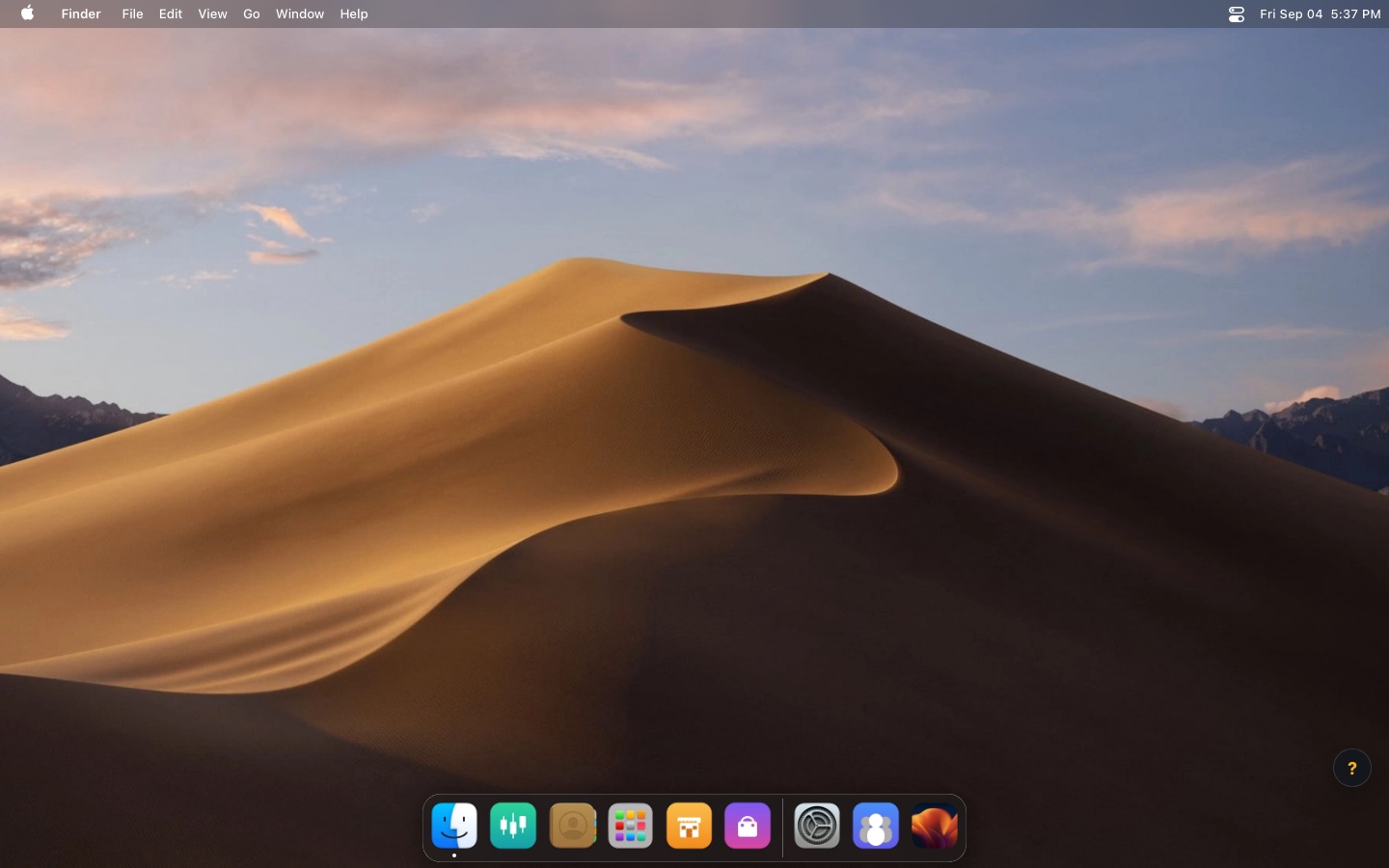
界面模仿 macOS 桌面:底部 Dock 打开各个应用,每个应用都是可拖动、可缩放的窗口。右下角的 ? 按钮可以重新打开快速引导。
登录
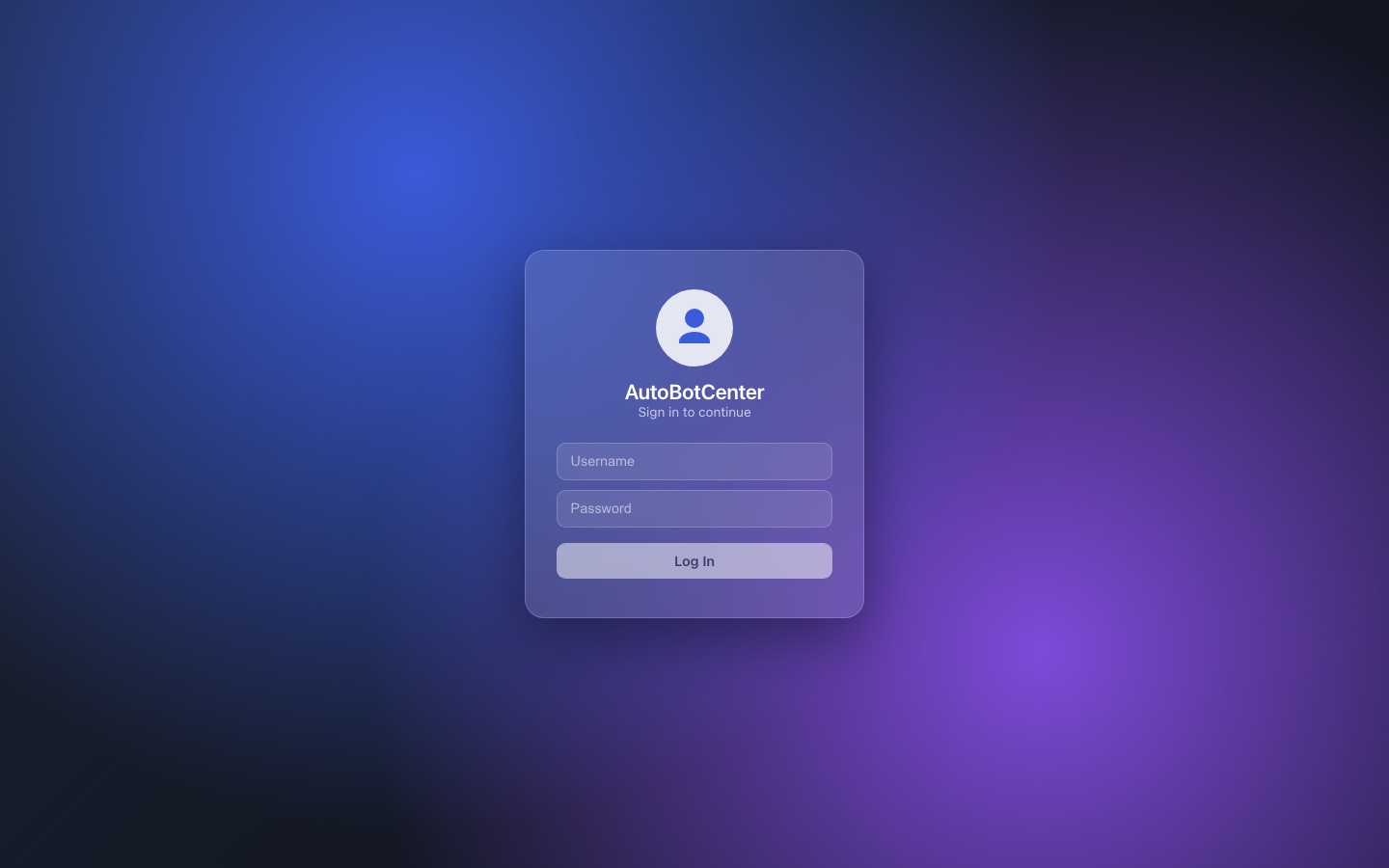
访问 autobotcenter.com,用管理员发给你的账号登录。必须登录才能使用应用或下载 rex-master。
登录后进入桌面。Dock 中包含:Chart · Trading Accounts · VPS · My EA · EA Market · Settings · Wallpapers。
浅色 / 深色主题
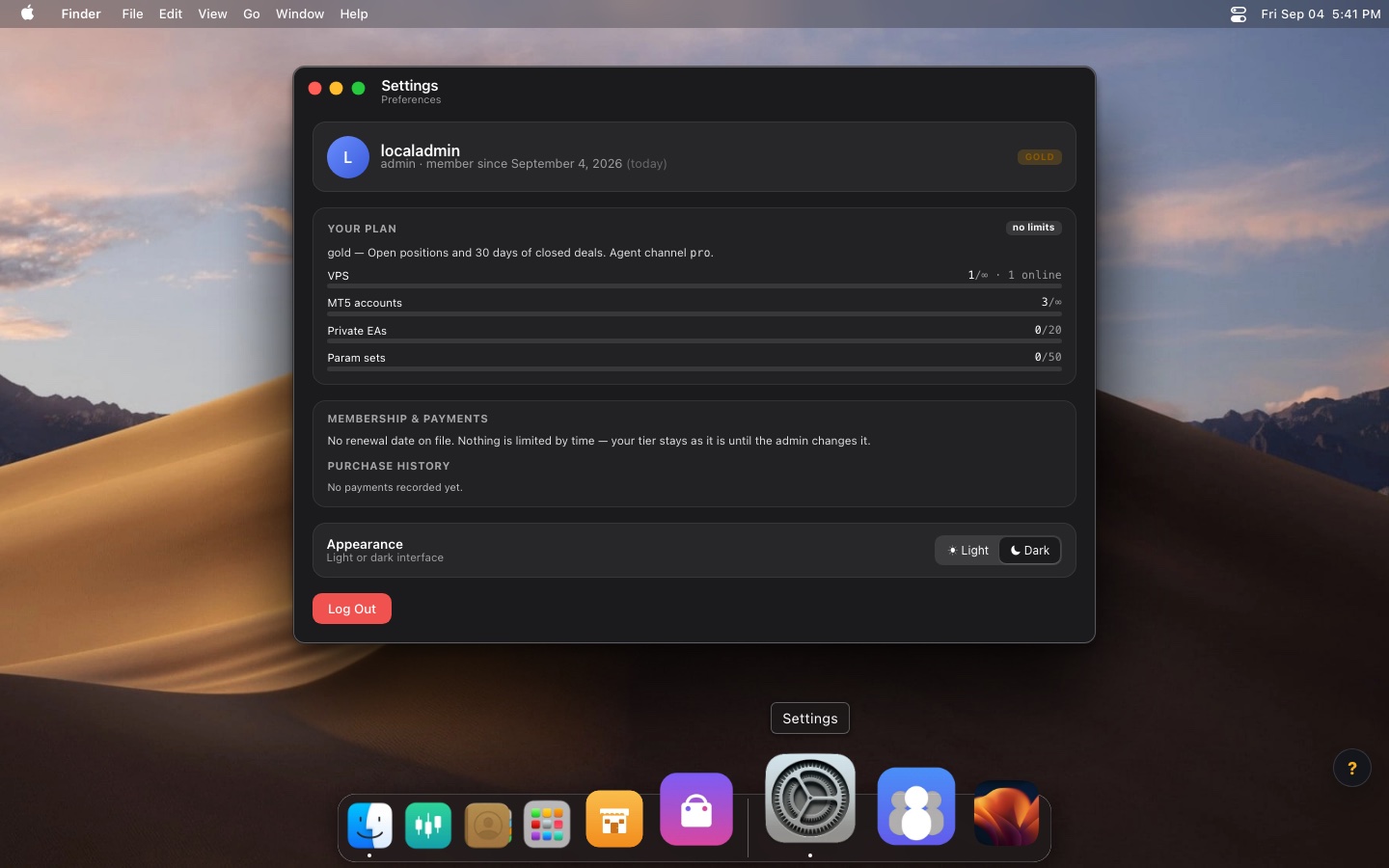
打开 Settings → Appearance → 选择 Light 或 Dark。选择保存在当前浏览器中。
VPS
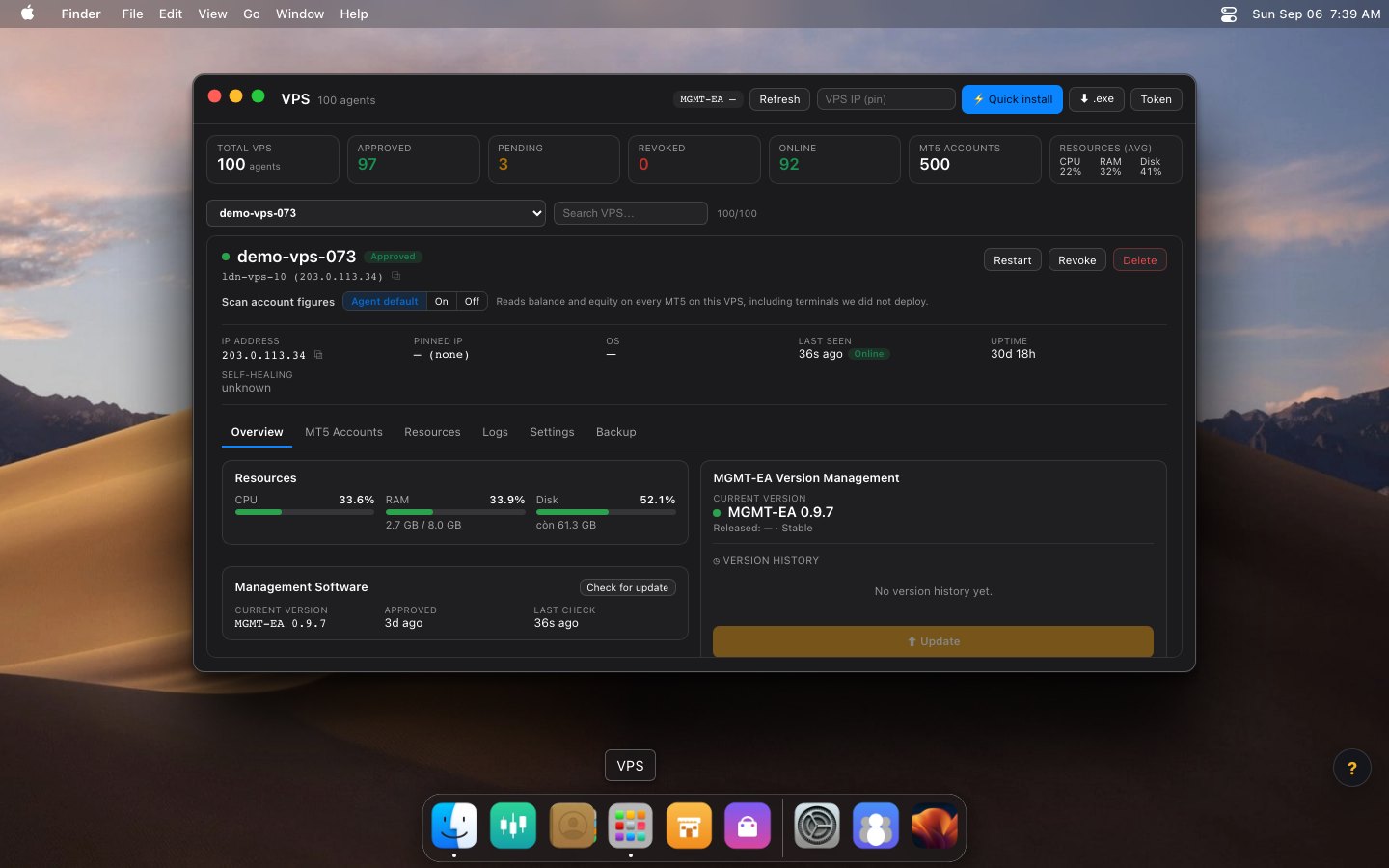
接入和管理你的服务器。顶部卡片汇总整个机队:VPS 总数、approved、pending、revoked、在线数、MT5 账户数、平均资源占用。
接入一台新 VPS
- 点 ⚡ Quick install —— 会显示一条已经带好 token 的 PowerShell 命令,点 Copy。
- 在 Windows VPS 上以管理员身份打开 PowerShell,粘贴,回车。命令会自动下载并运行安装程序。
- 几秒后机器出现在列表中,状态为 approved 和 Online。
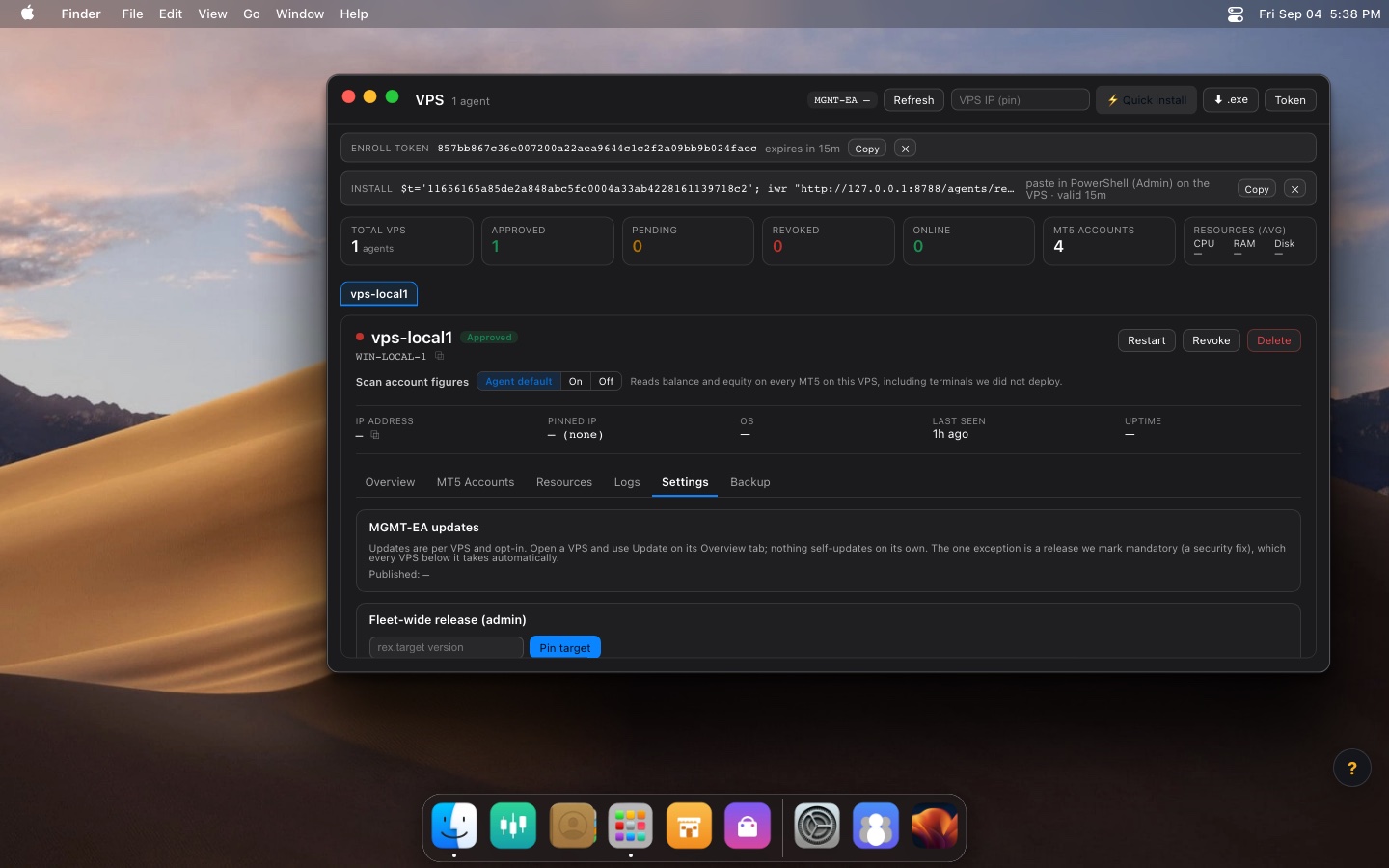
Token 按钮手动签发 token(一次性,15 分钟),适合你想自己运行安装程序的情况。⬇ .exe 下载独立安装程序。VPS IP (pin) 把机器锁定到一个 IP —— token 被窃取后从其他 IP 使用会被拒绝。
六个标签页
| 标签页 | 内容 |
|---|---|
| Overview | 资源占用、正在运行的 rex 版本、Check for update 和 Update 按钮、版本历史 |
| MT5 Accounts | 本机上正在运行的 MT5 账户 |
| Resources | CPU / 内存 / 磁盘随时间变化的图表 |
| Logs | rex 最近上报的日志 —— 出问题时先看这里 |
| Settings | 更新机制说明,以及危险操作区 |
| Backup | 配置备份 |
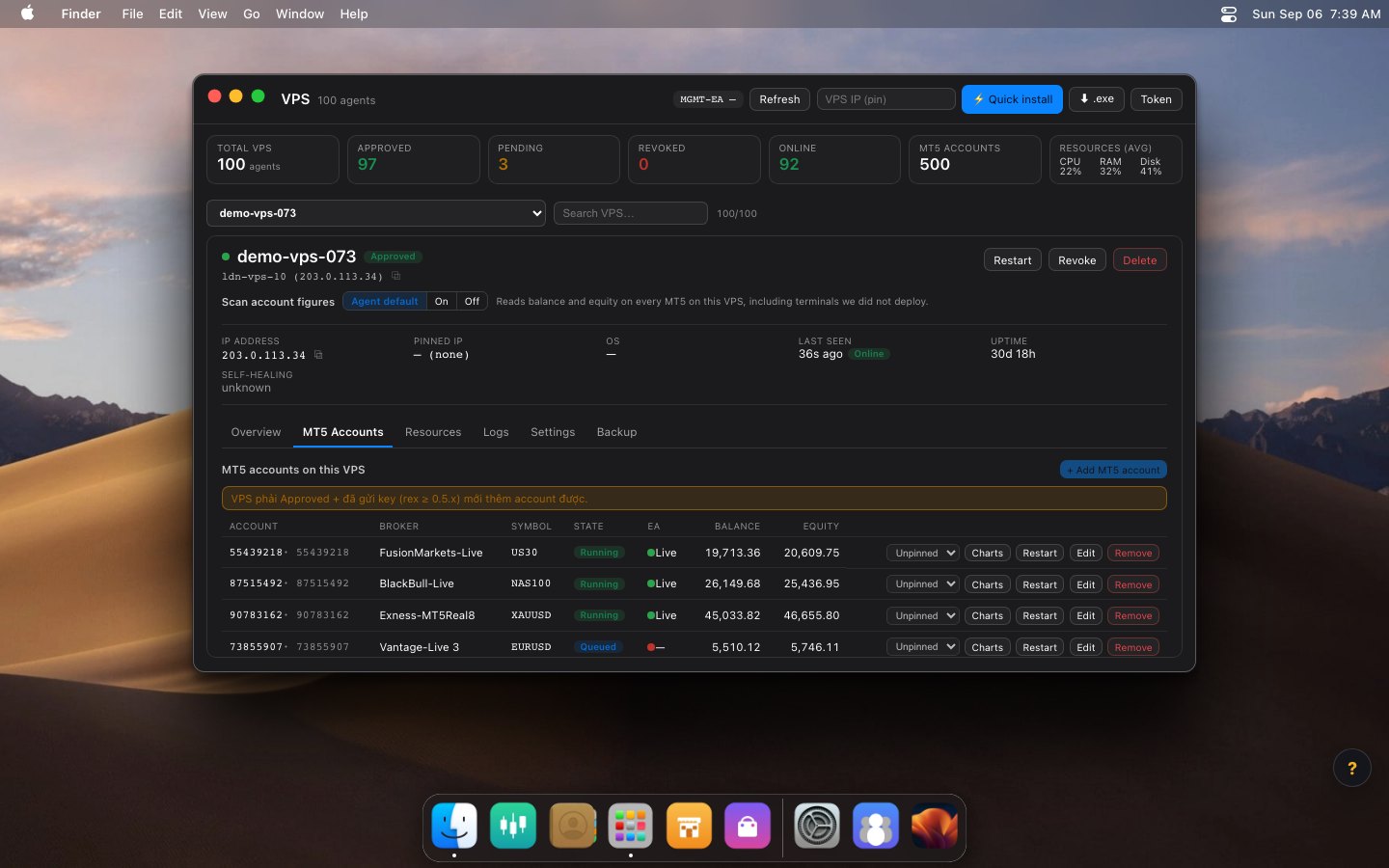
Scan account figures:Agent default / On / Off 开关允许 rex 读取本机上所有 MT5 终端的余额和净值,包括不是系统部署的终端。
Restart 重启 rex。Revoke 断开机器。Delete 彻底移除。
Trading Accounts
你在所有 VPS 上的全部 MT5 账户。四个标签页:Accounts · Positions · Trades · Equity。
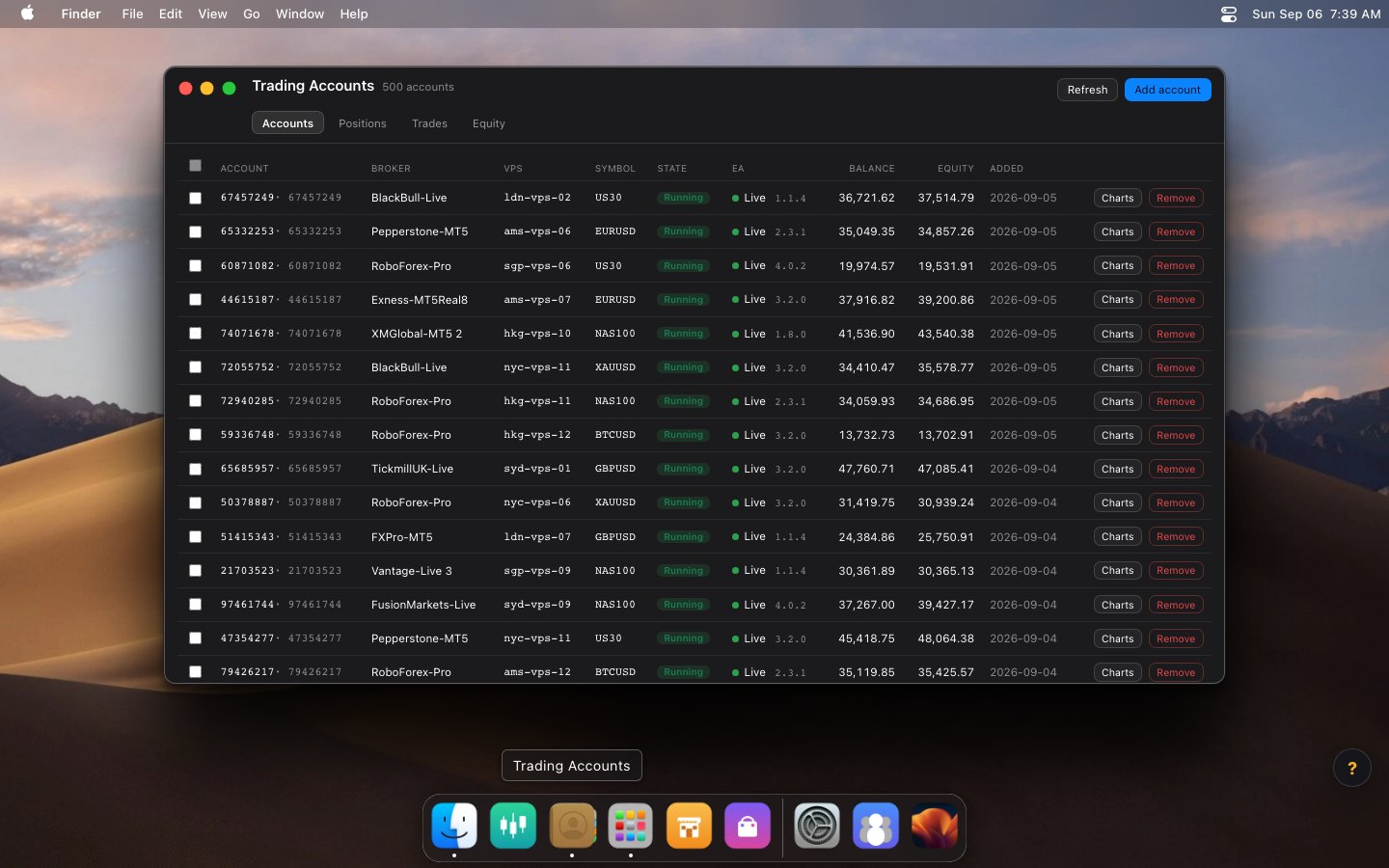
添加 MT5 账户
- 点 Add account。
- 选择运行该账户的 VPS(机器必须是 approved 且已上报密钥)。
- 填写 MT5 login、Broker server(例如
Exness-MT5Trial7)、Symbol 和密码。 - 点 Add。账户进入 queued → rex 部署 → running。
各列含义
State:queued 等待部署 · deploying 安装中 · running 运行中 · failed 需要排查 · revoked 已断开。EA 列在终端登录成功后显示绿色 Live 圆点和 EA 版本号。Charts 打开该账户的 Charts 应用。Remove 删除账户并清理机器。
另外三个标签页
Positions —— 持仓。Trades —— 已平仓订单。Equity —— 净值曲线。这三项取决于会员等级;低等级可能看到锁定图标。
把一个 EA 部署到多个账户
EA Market 里的方式是逐个账户挂载 EA。当你在多台 VPS 上运行多个账户时,改用这个方式:选一次,点一次。
- 打开 Trading Accounts。
- 勾选需要的账户。表头的复选框可以全选或全部取消。
- 出现工具栏。在 "Choose an EA…" 里选择 EA。
- 看 "N of M will restart" 这一行。
- 点 Deploy EA 并确认。
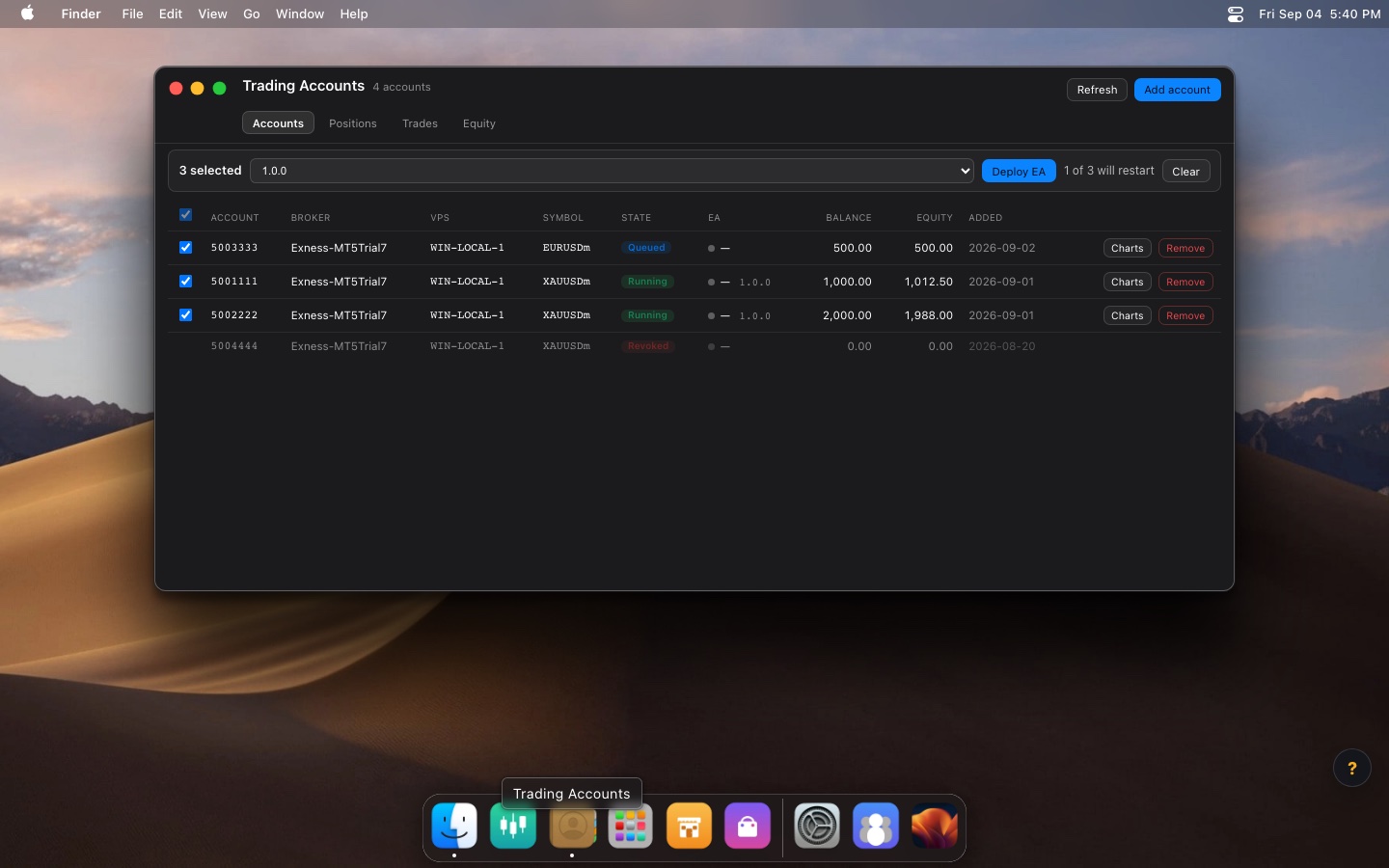
1 MT5 terminal(s) will RESTART and log in again.
revoked 状态的账户没有复选框。尚未运行的账户同样会记下这个 EA —— 在首次部署时生效,不需要重启任何东西。
结果显示在工具栏下方,例如 3 bound · 1 restarting · 2 already current。
Charts(多图表、多 EA)
一个 MT5 账户最多可以运行 5 个图表,每个图表在各自的品种上跑各自的 EA。从账户行的 Charts 按钮打开。
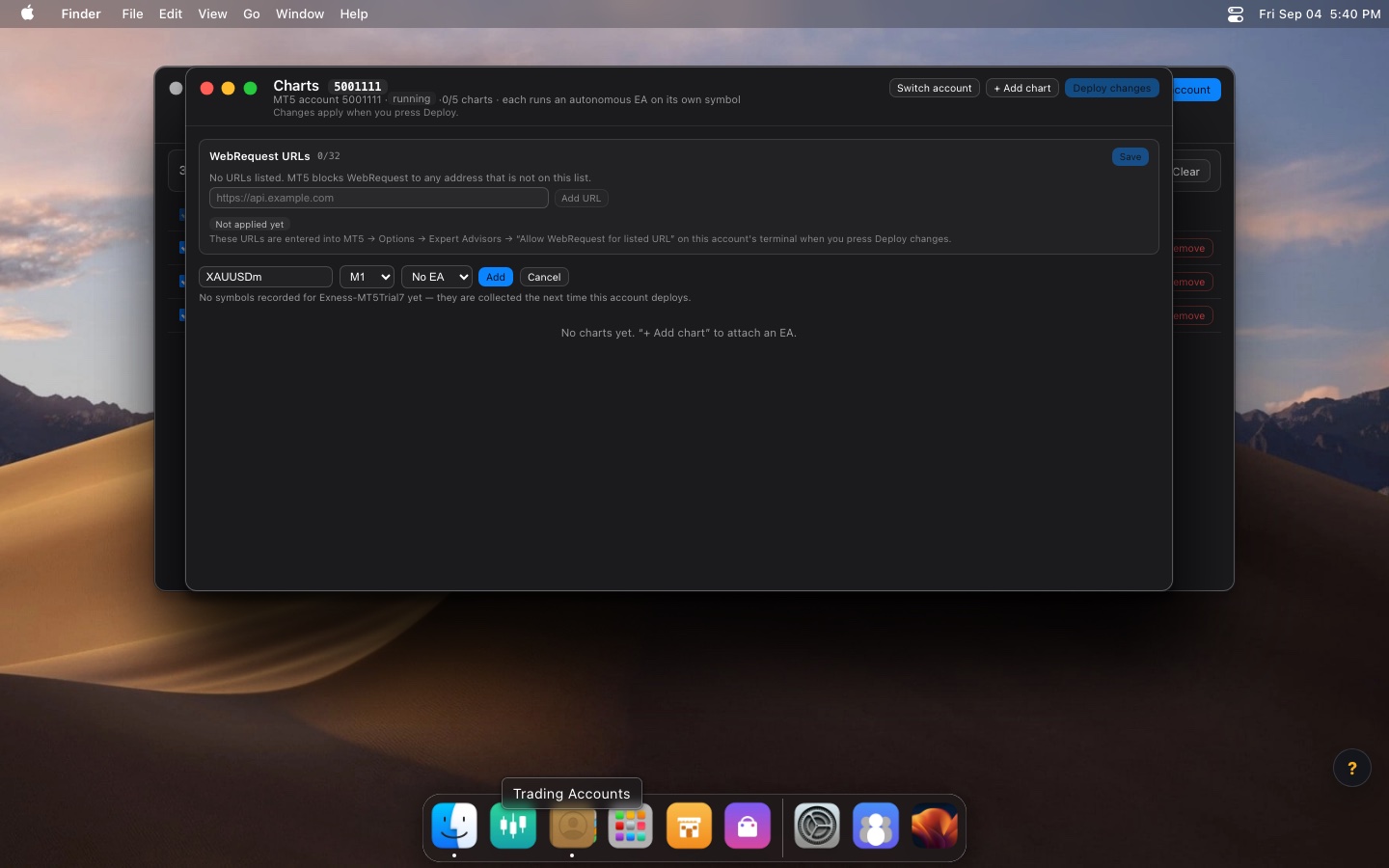
- + Add chart —— 输入品种,选择周期(M1…D1)和 EA,然后点 Add。
- Params —— 修改该图表专属的 EA 参数。可在 Table 和 JSON 两种编辑方式间切换。
- Deploy changes —— 应用。终端会重启。
Switch account 可以不关窗口直接切换到另一个账户。
WebRequest URLs
MT5 会拦截所有发往白名单之外地址的 WebRequest。在这里添加 URL(最多 32 条),点 Save 再点 Deploy changes —— 系统会自动写入该终端的 MT5 → Options → Expert Advisors。当你的 EA 需要调用外部接口(Telegram、webhook 等)时必须配置。
My EA
你自己的 EA 库 —— 你上传的 .ex5 文件。
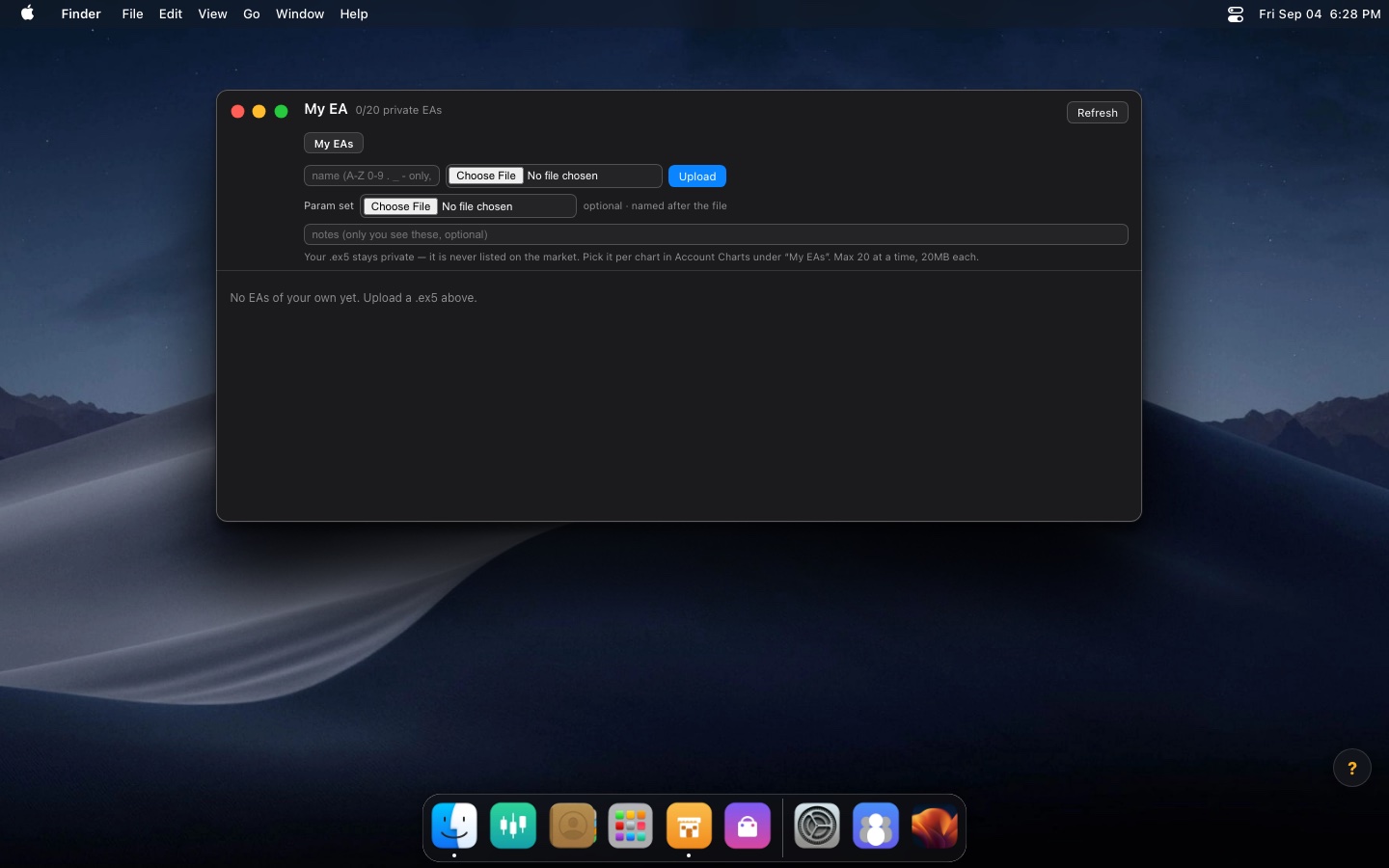
- Upload —— 上传你自己的
.ex5文件,可附带 Param set。该文件绝不会出现在市场上;在 Charts 应用的 “My EAs” 里选用。最多 20 个,每个 20MB。 - Params —— 设置该 EA 的默认参数,所有账户通用,图表级设置可覆盖。
- Download —— 重新下载已上传的文件。
- Delete —— 从库中移除。
notes 只有你自己看得到。已用数量显示在窗口标题上,形如 0/20 private EAs。
EA Market
其他用户发布的 EA。可按 Category / Timeframe / Asset 筛选,按 Popular / Newest / A–Z 排序。
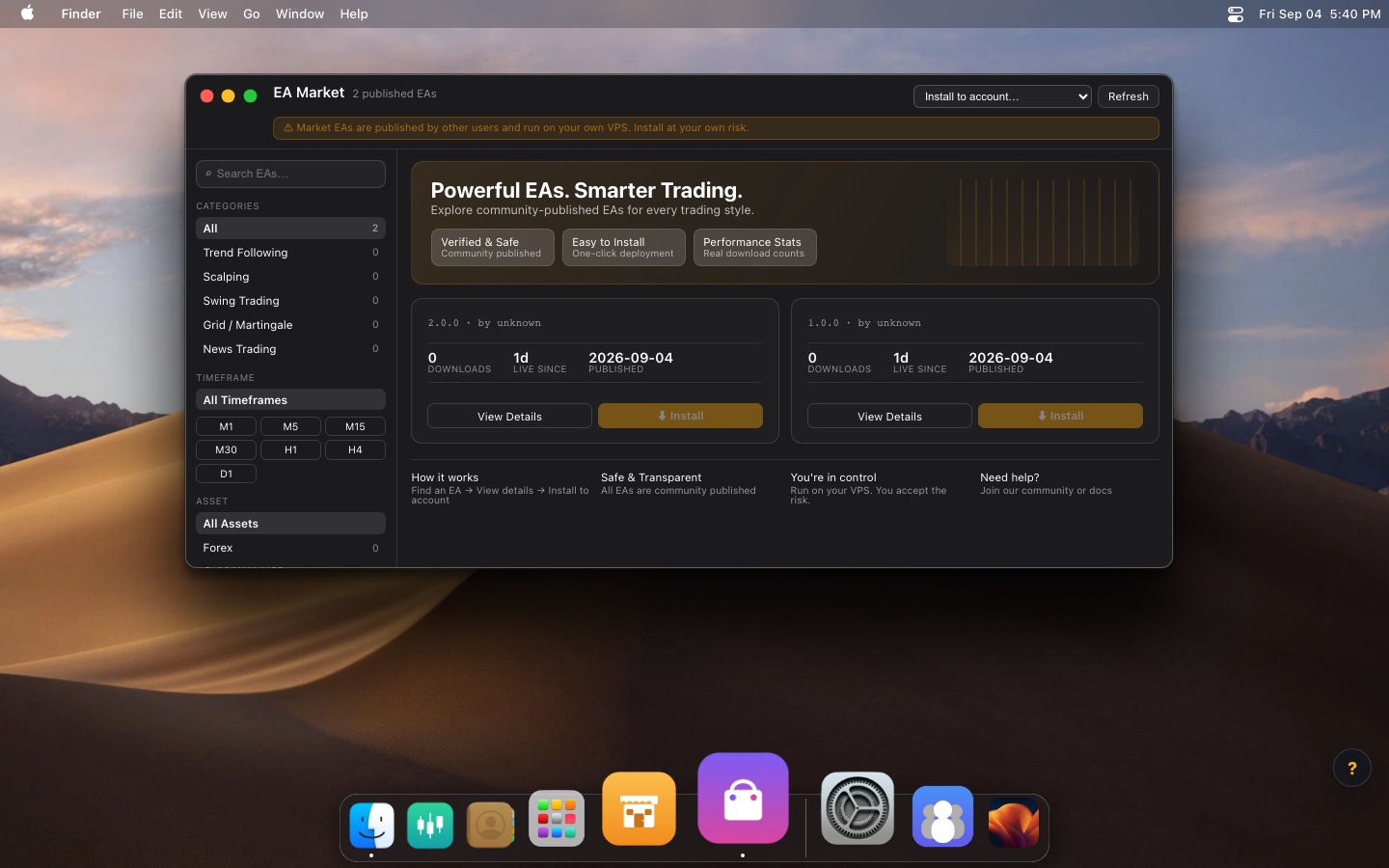
- 在顶部的 Install to account… 里选择要安装到的账户。
- 在想用的 EA 上点 ⬇ Install。
- View Details 查看说明和作者发布的参数组。
如果管理员授予你 publisher 权限,会多出 Publish 按钮,可以把自己的 EA 上架。
Settings
账户、会员等级和界面设置。
- Your plan —— 当前等级和四条用量条:VPS、MT5 accounts、Private EAs(20)、Param sets(50)。
- Membership & payments —— 到期日期(若有)。
- Purchase history —— 已记录的付款。
- Appearance —— Light / Dark。
- Log Out。
Chart
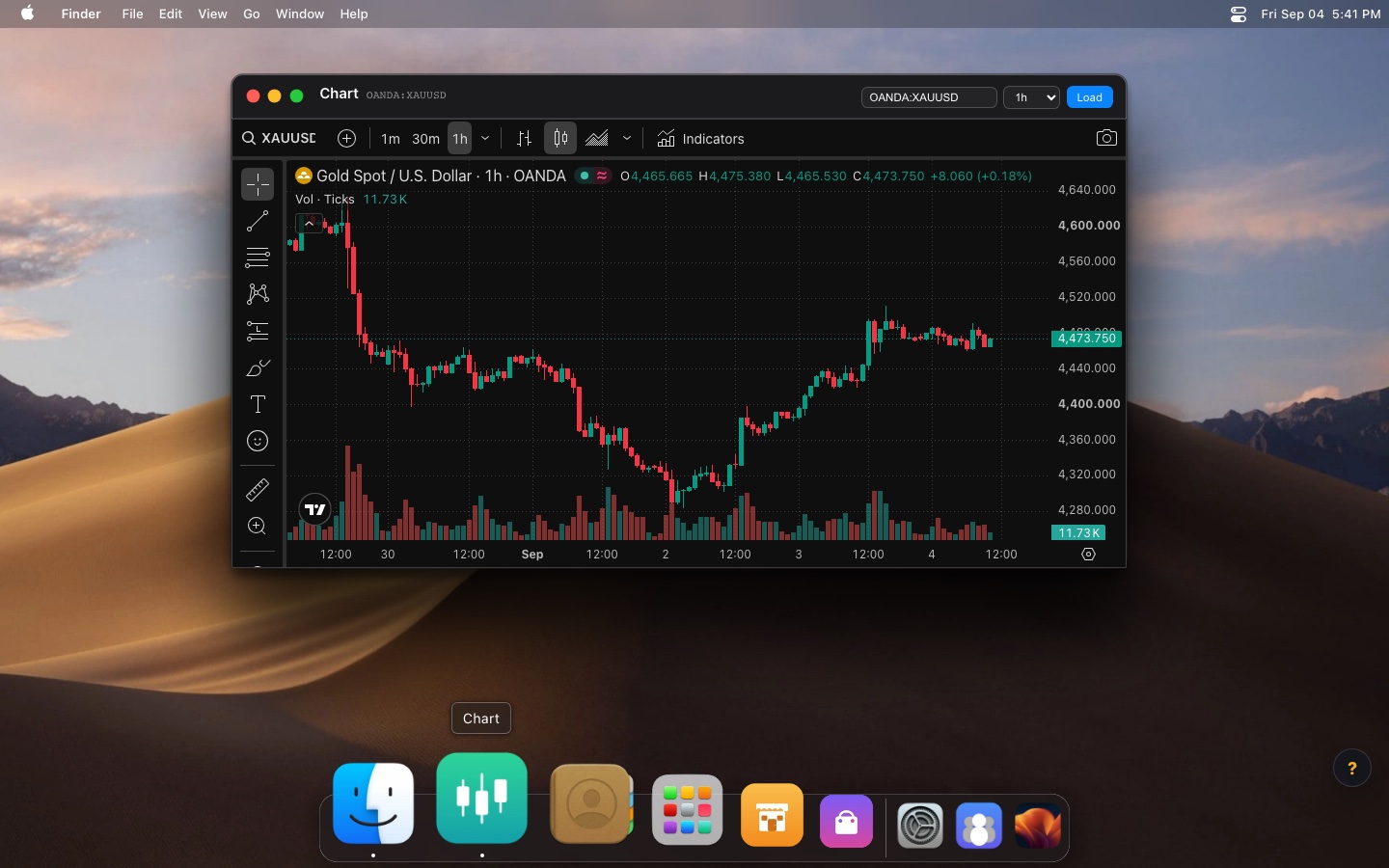
完整的 TradingView 图表。输入品种代码(例如 OANDA:XAUUSD),选择周期,点 Load。左侧有绘图工具栏,还有 Indicators 按钮和截图按钮。
它用于查看和分析,不是下单终端 —— 平台不会替你交易。
Wallpapers
更换桌面壁纸。动态壁纸会随一天中的时间变化。
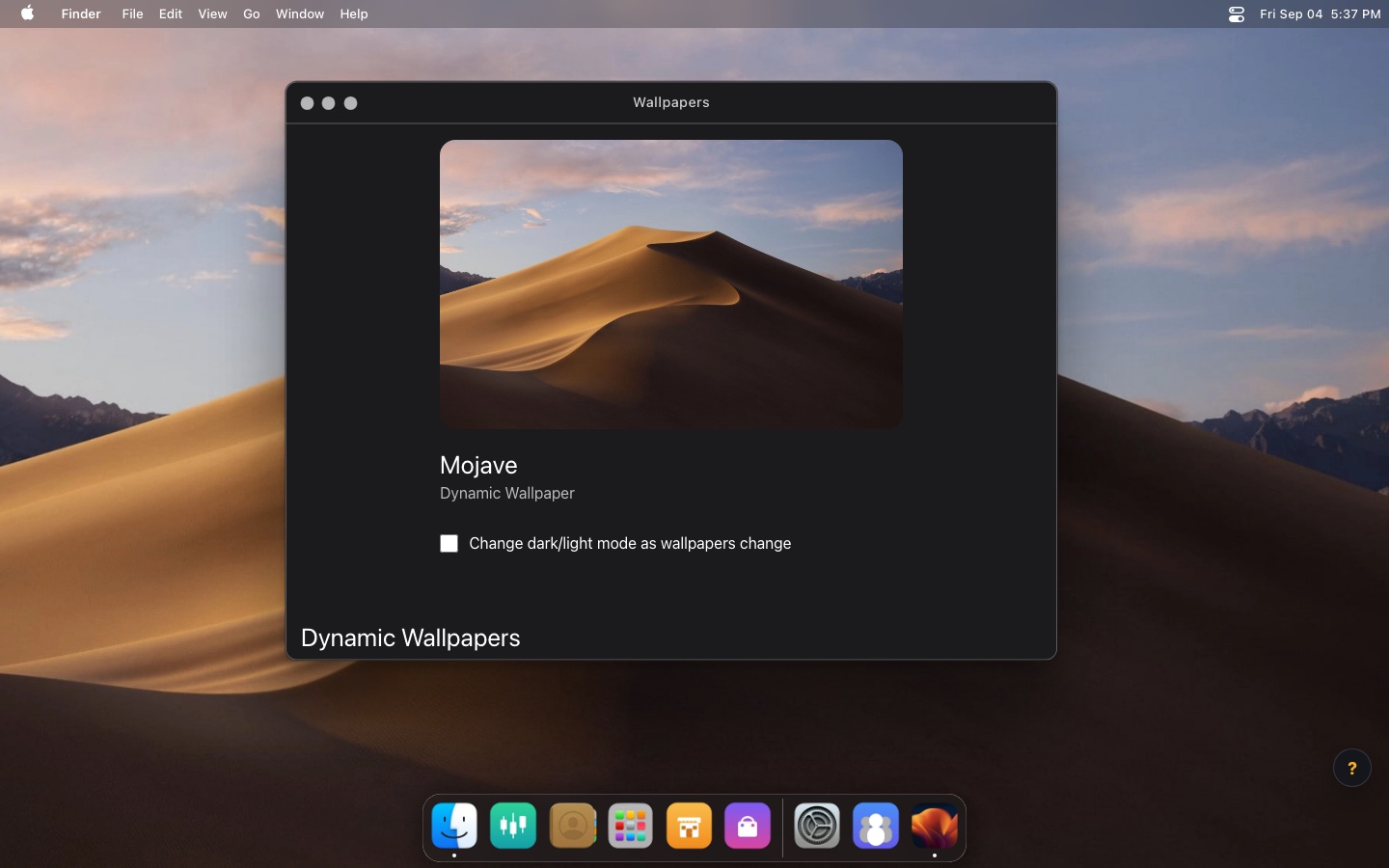
"Change dark/light mode as wallpapers change" 复选框允许动态壁纸同时切换深浅色主题。如果想保持你在 Settings 里的选择,请关掉它。
更新:由你点击,不会自动进行
- rex-master:VPS → Overview 标签页 → Check for update。有新版本时 ⬆ Update 会亮起,点击后只升级这一台机器。
- EA:在 VPS 的 Settings 标签页固定版本(整个机队),或用批量部署(按账户)。
rex 更新包带数字签名并防降级;有问题的版本会自动回滚。唯一的例外是被标记为强制的版本(安全修复)—— 所有低于该版本的 VPS 都会自动升级。
会员等级上限
| 等级 | VPS 上限 | MT5 账户上限 |
|---|---|---|
| free | 1 | 3 |
| basic | 3 | 15 |
| gold | 10 | 50 |
| platinum | 20 | 100 |
Settings 里会显示 已用/上限 进度条。超出上限后无法继续添加 —— 但已经在运行的不受影响。升级或降级由管理员操作。
安全
- 券商密码在浏览器中加密;只有你选的那台 VPS 能解密,因为私钥存在那台机器上。
- 只有已登录用户才能下载安装程序或签发 token。token 一次性使用,15 分钟后过期。
- 绑定 IP 后,被窃取的 token 从其他地方使用会被拒绝。
- rex 更新包带数字签名并防降级。
- 删除账户是真删除:服务器清除密钥,VPS 上的目录先覆写再删除。
故障排查
| 现象 | 处理 |
|---|---|
| VPS 显示 offline | 确认机器开着并且联网。rex 按固定节奏上报;刚更新完可能要几分钟才重新显示在线。 |
| 账户卡在 queued | VPS 必须是 approved 且已上报密钥。如果刚接入,等它首次上报。 |
| 账户变成 failed | 查看该 VPS 的 Logs 标签页。最常见的原因是密码错误或券商服务器名写错。 |
| EA 无法访问外部接口 | 在 Charts 应用的 WebRequest URLs 里添加该 URL,然后 Deploy changes。 |
| 看不到新版本 | 在 Overview 标签页点 Check for update。 |
| 无法添加 VPS 或账户 | 可能已经达到等级上限 —— 去 Settings 查看。 |